Windows 7 右下角喇叭圖示出現紅叉,提示「未安裝音訊裝置」,但裝置管理員中聲卡驅動正常(無黃色驚嘆號)。這通常是揚聲器/耳機播放裝置被誤停用。在聲音控制面板啟用隱藏的停用裝置即可恢復聲音。
解決步驟
- 右鍵右下角紅叉小喇叭 → 「播放裝置」。
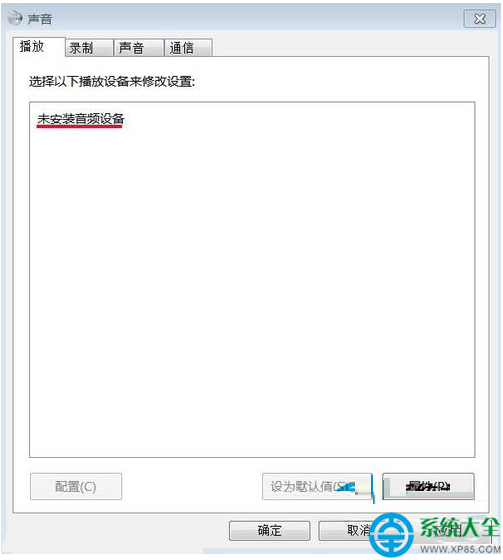
- 在「播放」索引標籤空白處右鍵 → 勾選「顯示已停用的裝置」。
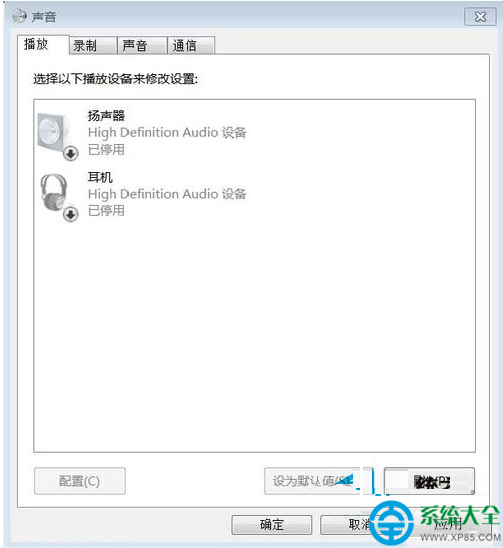
- 列表中會出現灰色的「揚聲器」/「耳機」,右鍵 → 「啟用」。
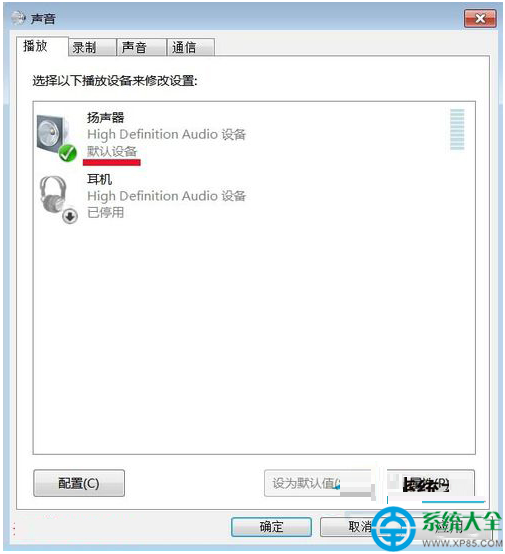
- 同樣啟用「耳機」裝置(如有)。
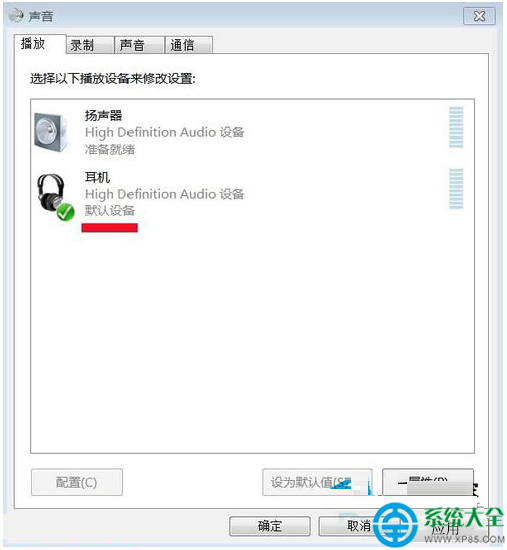
- 右下角小喇叭紅叉消失,聲音恢復正常。

前置檢查
- 先確認裝置管理員 → 「聲音、視訊與遊戲控制器」下聲卡無黃色驚嘆號。若有,請先安裝/更新聲卡驅動(官網下載對應型號驅動)。
- 若啟用後仍無聲音,檢查「屬性」→「等級」是否靜音、音量是否為 0。
- 外接喇叭/耳機請確認插孔正確(綠色 = 輸出、粉紅 = 麥克風)。