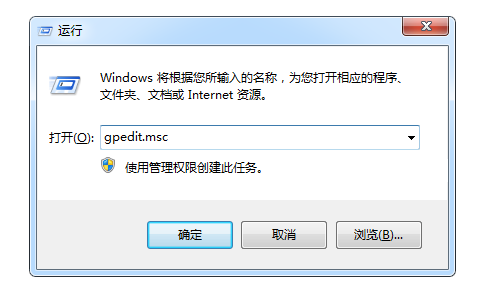
同 91254。Win7 時間校正兩大法:① 手動:工作列時間 → 變更日期和時間設定 → 變更日期和時間 → 手動調整。② 自動同步:網際網路時間頁籤 → 勾選同步處理 → 選伺服器 (time.windows.com / pool.ntp.org / tw.pool.ntp.org) → 立即更新。附常見問題:同步失敗查 UDP 123、主機板電池沒電、域環境鎖定。
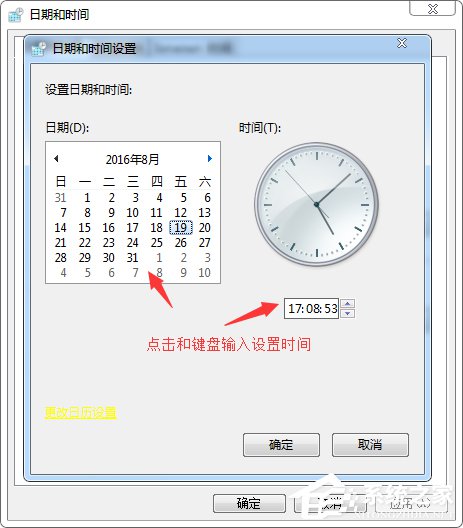
方法一:手動設定
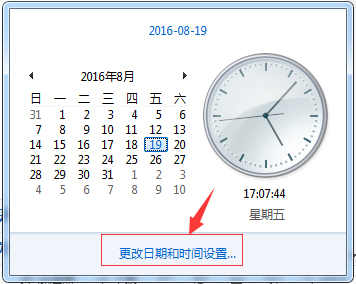
- 點選工作列右下角時間 → 「變更日期和時間設定」。
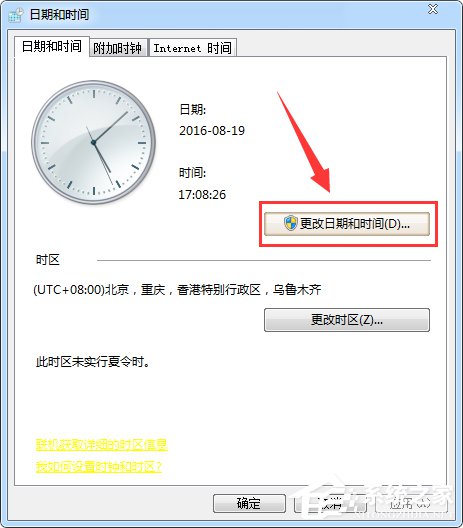
- 「變更日期和時間」→ 手動調整 → 確定。
方法二:網路自動同步
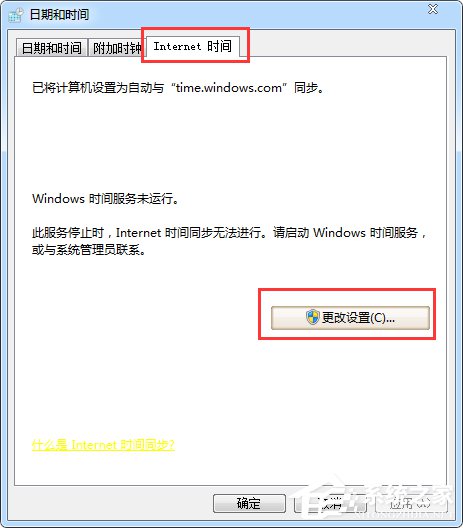
- 「日期和時間」視窗 → 「網際網路時間」頁籤 → 「變更設定」。
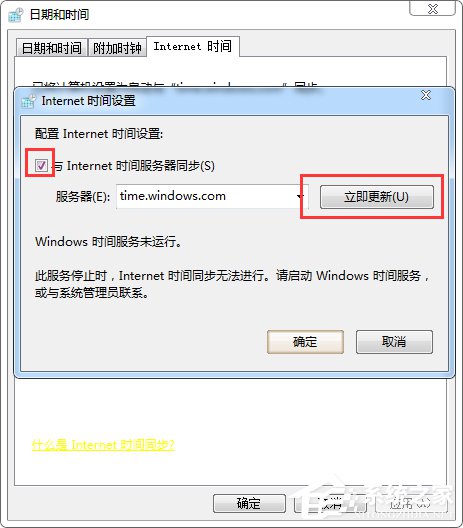
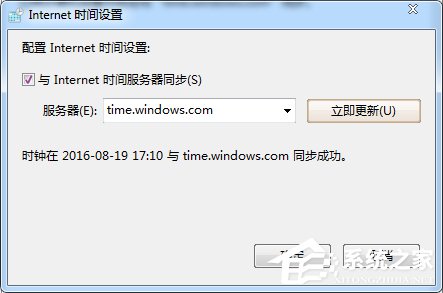
- 勾選「與網際網路時間伺服器同步處理」→ 選伺服器 → 「立即更新」→ 同步成功 → 確定。
優化建議
- 台灣地區建議用
tw.pool.ntp.org、watch.stdtime.gov.tw(國家標準時間中心)延遲最低。
- 排程自動同步:工作排程器 → 建立基本工作 → 觸發條件「每日」→ 動作啟動程式
w32tm /resync。