Windows XP Windows 7 Windows 2003 Windows Vista Windows 綜合教學 Linux 系統教學
Windows 10 Windows 8 Windows 2008 Windows NT Windows Server 電腦軟體教學

Shift+左鍵點擊工作列圖示:開啟程式新視窗/執行個體,不再只能看縮圖

編輯:Win7 系統應用技巧

Win7 工作列預設行為:點擊已執行程式圖示 → 顯示縮圖預覽/切換視窗。想再開一個新視窗(如第二個記事本、新 Chrome 視窗、新資料夾視窗)?按住 Shift 再左鍵點擊該圖示,即可強制啟動新執行個體。
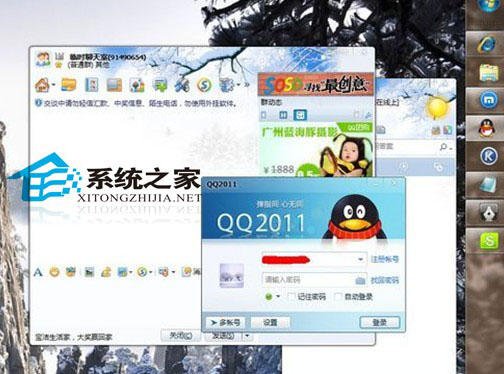
操作示範

  • 任務列上 Chrome 圖示 → Shift+左鍵 → 開啟新 Chrome 視窗(非新分頁)。
  • 任務列上 記事本圖示 → Shift+左鍵 → 開啟第二個記事本視窗。
  • 任務列上 資料夾/總管圖示 → Shift+左鍵 → 開啟新總管視窗(預設開啟「快速存取」/「此電腦」)。
  • 任務列上 Word/Excel/PowerPoint → Shift+左鍵 → 開啟新文件視窗(視應用程式支援度而定)。

Shift+左鍵 開啟新視窗

Shift+左鍵 vs 其他開啟新視窗方式

方式操作優點缺點
Shift+工作列左鍵按住 Shift 點擊工作列圖示最快、無需開啟程式選單、肌肉記憶易建立需程式支援多執行個體 (單一執行個體程式無效)
程式內 Ctrl+N在程式內按熱鍵通用標準、可帶入目前設定/範本需先切換至該程式視窗
工作列右鍵 → 程式名稱右鍵工作列圖示 → 點選程式名稱可見選單、支援跳躍清單項目需兩次點擊、滑鼠移動距離長
Win+R → 程式名執行對話框輸入程式執行檔名可帶參數、啟動非釘選程式需記住執行檔名稱

相關實用熱鍵組合

  • Win+P:投影模式切換 (單螢幕/複製/延伸/僅第二螢幕)——這才是文章標題提到的 Win+P 真正功能。
  • Win+1-9:極速啟動/切換工作列前 9 個程式 (詳見 ID 39662)。
  • Shift+Win+1-9:以管理員身分啟動工作列對應程式。

記憶口訣

「Shift 點工作列,新視窗秒開闊;Win 加 P,投影模式隨心換;Win 加數字,程式啟動最痛快。」

下次需要並排比對兩個資料夾、同時參考兩份文件、分開瀏覽兩個網站,記得:Shift+點擊工作列圖示,新視窗即刻呈現!

Copyright © Windows教程網 All Rights Reserved