Word 文件末尾或中間出現頑固空白頁,按 Delete 也刪不掉,通常是「分頁符號」、「表格佔滿整頁」或「段落設定」造成。針對三大主因提供對應解法:
方法一:直接刪除鍵(最簡單)
將游標置於空白頁開頭,連按幾次 Delete 或 Backspace,若為一般段落換行產生的空白頁通常即可解決。
方法二:刪除分頁符號(最常見原因)
- 切換至「普通檢視」或開啟「顯示/隱藏編輯符號」(¶ 圖示),即可看見分頁符號。
- 將游標移至空白頁頂部,按 Backspace 刪除分頁符號(有時需按兩次)。
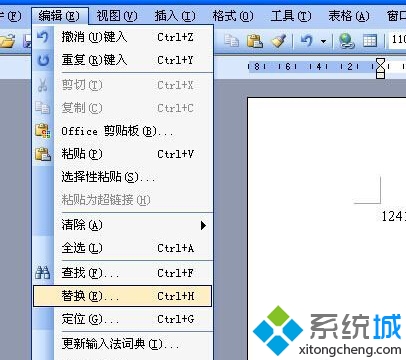
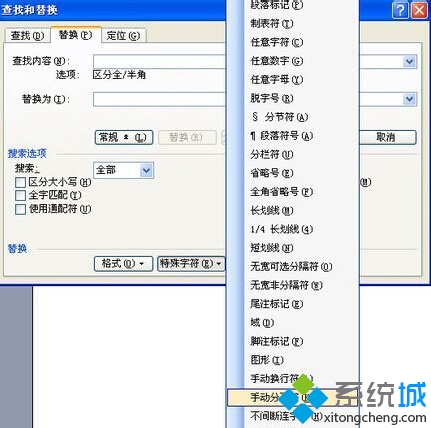
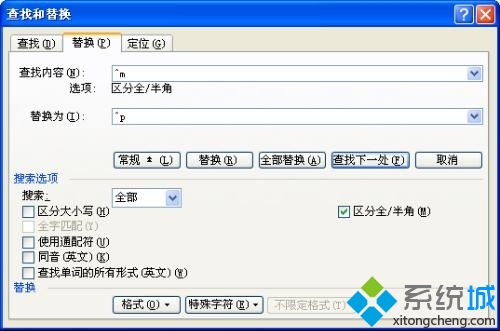
- 若分頁符號過多,可用「取代」功能批次清除:
「編輯」→「取代」→「進階」→「特殊字元」→選「手動分頁符」→「全部取代」。
方法三:調整表格或頁面邊距(表格導致的空白頁)
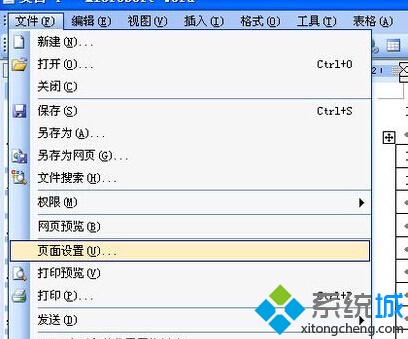
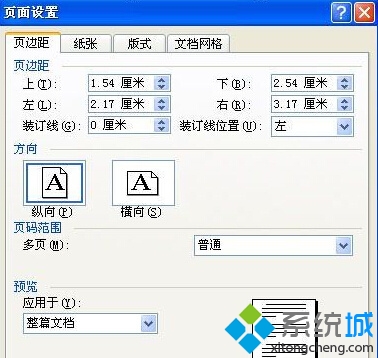
- 若表格剛好佔滿一頁,導致最後一個換行符被擠到下一頁而無法刪除,請縮小表格列高,或縮減頁面上下邊距。
- 「版面配置」→「頁面設定」→「邊距」頁籤,適度調小上下邊距。
掌握這三招,Word 頑固空白頁不再是難題。