Word 內建「文件結構圖」方便跳轉標題,但 Excel 缺乏同類功能。針對資料量大、分類多的試算表,可利用「樞紐分析表」搭配超連結,自製一個動態導覽面板。
方法一:樞紐分析表 + 超連結自製導覽(推薦)
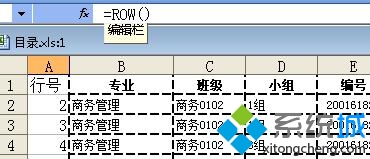
- 在原始資料工作表(Sheet1)新增一欄「列號」,輸入公式
=ROW()。
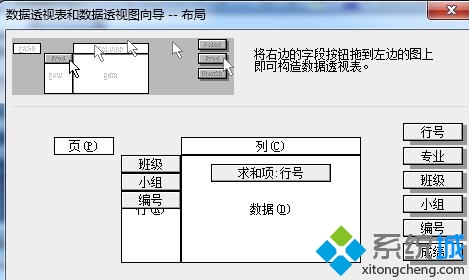
- 依原始資料建立樞紐分析表,放置於 Sheet2,依層級需求將欄位拖曳至「列」區域。
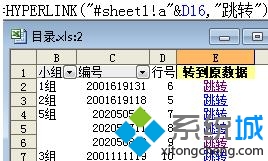
- 在樞紐分析表旁新增「導覽欄」,輸入超連結公式指向 Sheet1 對應列號,例如:
=HYPERLINK("#Sheet1!A"&D16,"跳轉")
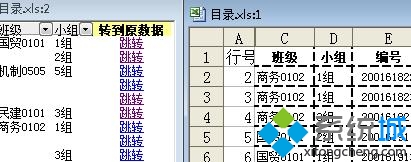
- 選單「視窗」→「重排視窗」→「垂直並排」,將原始資料與導覽面板並排顯示。
方法二:Word 文件結構圖輔助(適用於已有 Word 大綱的情況)
- 開啟 Word 2007/2010,切換到「檢視」功能區,勾選「顯示/隱藏」群組中的「文件結構圖」。

- 左側即會顯示標題結構,點擊即可快速跳轉。

方法一專為 Excel 設計,能直接在試算表內建立可點擊跳轉的目錄結構,極大提升大型資料表的操作效率。