Windows 7 進入鎖定狀態喚醒後發現沒聲音,可能涉及驅動、服務、設定等多層面原因。請依序嘗試以下九個步驟,多數情況可恢復正常。
排查流程
- 硬體基礎檢查:確認喇叭、連接線、聲卡實體連接正常;執行防毒掃描排除惡意程式干擾。
- 裝置管理員檢查聲卡驅動:右鍵「我的電腦」→「屬性」→「硬體」→「裝置管理員」→展開「聲音、視訊及遊戲控制器」,若有黃色驚嘆號請右鍵更新或重新安裝驅動。
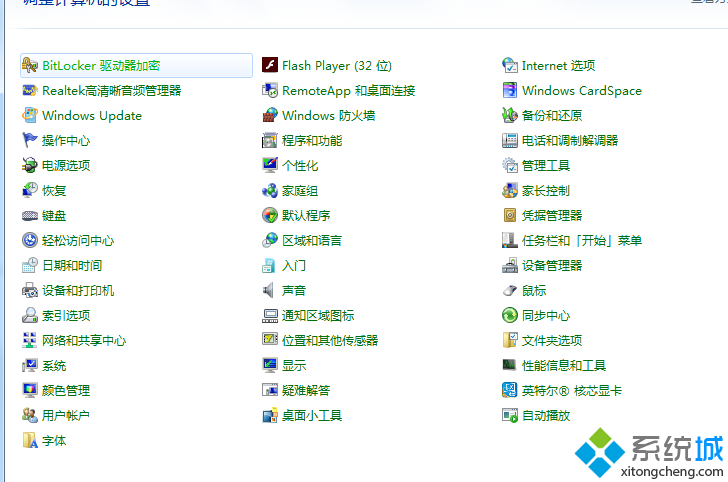
- 工作列音量圖示設定:控制台→「聲音和音訊裝置」→「音量」頁籤,勾選「將音量圖示放入工作列」。
- 安裝 Windows 元件恢復聲音服務:控制台→「新增/移除程式」→「新增/移除 Windows 元件」→勾選「附件和工具」→下一步完成安裝後重開機。
- 重裝或更新聲卡驅動:從主機板或聲卡廠商官網下載最新驅動程式安裝。
- 「找不到 AC 晶片」錯誤處理:此錯誤可能因病毒、誤刪驅動或軟體衝突導致,建議備份資料後重灌系統與驅動。
- 靜置冷卻法:關機斷電 10 分鐘以上再開機,部分暫態性硬體故障可自行恢復。
- 聲音設定檢查:控制台→「聲音和音訊裝置」→「聲音」頁籤,確認未設為「無聲」,方案選「Windows 預設」。
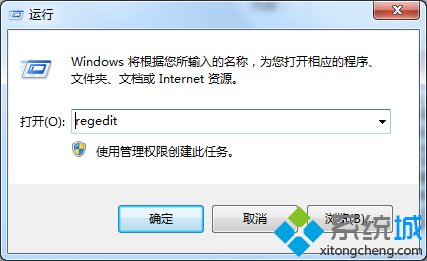
- 登錄啟動音效(進階):執行
regedit,展開 HKEY_CURRENT_USER\Control Panel\Sound,將 Beep 值從 No 改為 Yes,重開機後可聽到開關機提示音。
若以上方法皆無效,極可能為硬體故障,建議送修檢測聲卡或主機板音訊晶片。