Windows 運行過程會大量產生暫存檔,預設存放於系統盤(C:)的 TEMP/TMP 資料夾,久而久之佔據大量空間,甚至導致 C 盤紅色警示、系統變慢。透過修改「環境變數」將使用者與系統暫存路徑導向資料盤(如 D:),可有效分流寫入壓力、便於集中清理。本文詳細說明 Win7 修改暫存資料夾路徑的完整步驟。
操作步驟
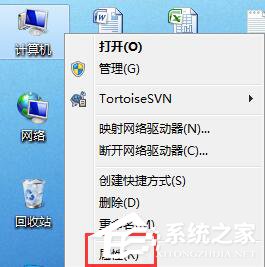
- 右鍵桌面「電腦」圖示,選擇「內容」。
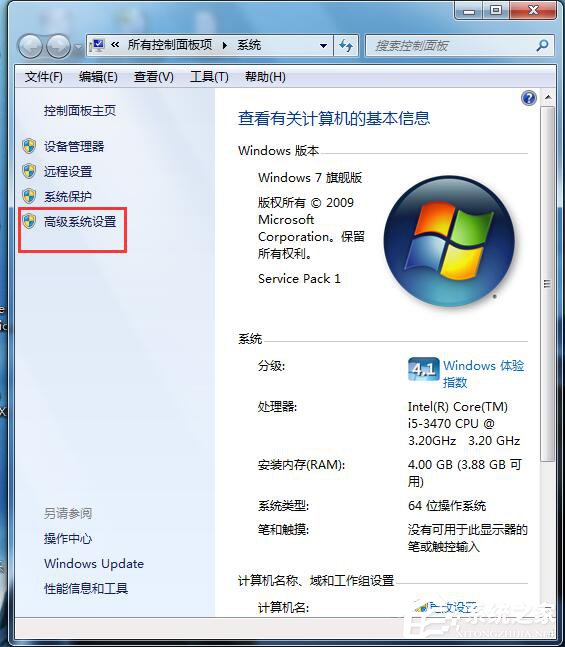
- 左側點擊「進階系統設定」。
- 於「系統內容」視窗切換至「進階」索引標籤,點擊右下「環境變數」。
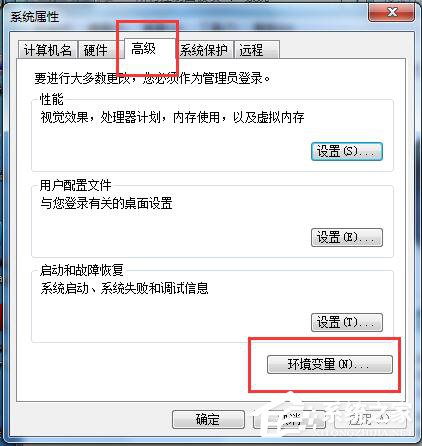
- 修改使用者變數(建議優先)
在「使用者變數」區塊,依序雙擊 TEMP 與 TMP,將「變數值」修改為新路徑,例如:
D:\Temp\UserTemp
(建議自行建立對應資料夾)。點擊「確定」套用。
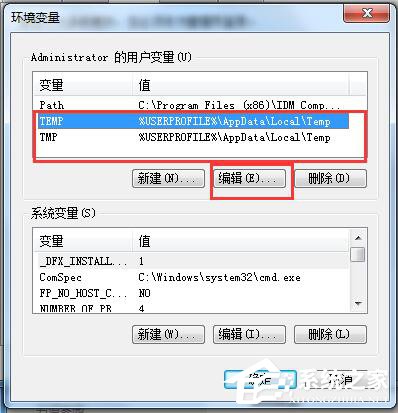
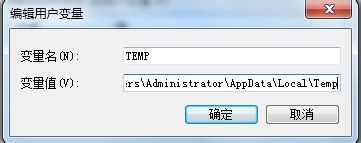
- 連續點擊三次「確定」關閉所有視窗,完成使用者暫存路徑變更。
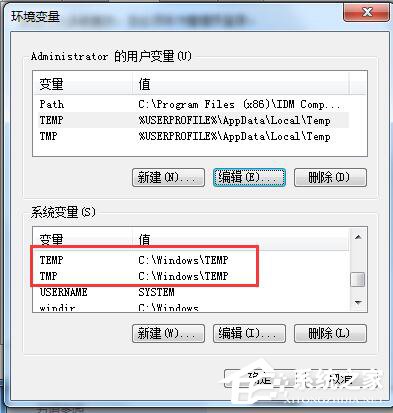
- 修改系統變數(選配,通常不建議)
在「系統變數」區塊同樣修改 TEMP、TMP 指向新路徑(如 D:\Temp\SystemTemp)。
注意:系統變數變更影響所有使用者及系統服務,若路徑權限設定不當可能導致服務啟動失敗,一般使用者建議僅修改使用者變數即可。
後續建議
- 修改完成後建議重新開機確保所有程式套用新路徑。
- 定期清理新暫存資料夾(可使用「磁碟清理」或手動刪除)。
- 若使用 CCleaner 等清理工具,記得更新其掃描路徑設定。
小結
將 Win7 暫存資料夾移至非系統盤,能顯著減輕 C 盤壓力、降低系統變慢風險。操作僅需修改環境變數,風險極低,建議所有 C 盤空間緊張的使用者執行。