方法一:Windows 7 內建「磁碟管理」 (推薦、免安裝、安全)
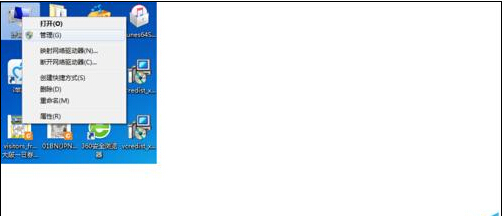
- 右鍵「電腦」 → 「管理」 → 「儲存體」 → 「磁碟管理」。
- 右鍵要壓縮的分區 (如 C:) → 「壓縮磁碟區」。
- 輸入壓縮空間量 (MB),例如 `51200` (50GB) → 「壓縮」。
完成後原分區後出現「未配置」空間 (綠色)。
- 右鍵「未配置」空間 → 「新增簡單磁碟區」 → 精靈引導:
指定大小 → 指派代號 (預設下一個字母) → 格式化 (NTFS、預設配置單元大小、輸入磁碟區標籤) → 完成。
- 重複上述步驟,將新分出的分區再分割,建立多個邏輯分區。
方法二:Partition Manager (硬碟分區魔術師) 9.0+ 圖形化操作
適用於需調整現有分區大小 (非壓縮)、合併分區、轉換主分區/邏輯分區、UEFI/GPT 操作等進階需求。
- 下載 Partition Manager (建議官網最新版,綠色版/安裝版均可)。
- 主介面左側「選擇任務」→「調整分區大小」→ 下一步。

- 選擇要調整的分區 (如 C:) → 下一步。
- 拖曳滑桿/輸入數值指定新大小 (釋放空間給未配置區) → 下一步 → 完成 (回主介面)。
- 右鍵主介面右側「未配置」分區 → 「新建」 → 填寫標籤、檔案系統 (NTFS)、主/邏輯分區類型 → 確定。
- **關鍵步驟:** 點擊左下角/工具列 **「套用變更」 (Apply)** → 確認「是」 → 程式執行底層操作。
- 提示重啟 → 耐心等待開機自檢 (藍底白字進度條) → 重新進入系統驗證分區結果。
- 重複上述方法繼續分割其他分區。
核心差異與選擇建議
| 特性 | Windows 磁碟管理 | Partition Manager / 類似工具 |
|---|
| 壓縮分區 (縮小) | ✅ 支援 (僅向後縮小) | ✅ 支援 (可雙向移動邊界) |
| 擴展分區 (向前擴展) | ❌ 僅支援向後擴展至相鄰未配置空間 | ✅ 可跨越未配置空間向前擴展 |
| 合併分區 | ❌ 需刪除後合併 | ✅ 直接合併保留資料 |
| 轉換主/邏輯分區 | ❌ | ✅ |
| GPT/UEFI 支援 | ⚠️ 基礎支援 | ✅ 完整支援 |
| 風險 | 極低 (系統級 API) | 低 (成熟商業軟體),但建議先備份 |
重要提醒
- 操作前務必備份重要資料! 分區操作雖成熟,但斷電、Bug、硬體故障仍可能導致資料遺失。
- 系統分區 (C:) 操作通常需重啟進入 PreOS/WinPE 模式執行,請勿強制關機。
- MBR 磁碟最多 4 個主分區 (或 3 主 + 1 擴展含多邏輯),GPT 無此限制。