Windows XP Windows 7 Windows 2003 Windows Vista Windows 綜合教學 Linux 系統教學
Windows 10 Windows 8 Windows 2008 Windows NT Windows Server 電腦軟體教學

Win7 連接共用印表機出現錯誤 0x80070035?完整排查服務、權限、Guest 帳戶與群組原則設定

編輯:Win7 系統應用技巧

Windows 7 連接共用印表機報錯 0x80070035(找不到網路路徑),需從服務、共用設定、Guest 帳戶權限、群組原則四個層面系統性排查:

一、確保列印相關服務均為自動啟動

按 Win+R 輸入 services.msc,檢查並啟用以下服務:
Print Spooler(列印佇列)、TCP/IP NetBIOS Helper、Workstation、Remote Desktop Configuration。全部設為「自動」並啟動。

二、印表機連接端(主機)正確設定共用

  1. 確認印表機在主機可正常列印。
  2. 在「裝置和印表機」中右鍵印表機→「印表機內容」→「共用」索引標籤→勾選「共用這台印表機」,設定共用名稱。

三、主機權限設定(關鍵:啟用 Guest 並授權網路存取)

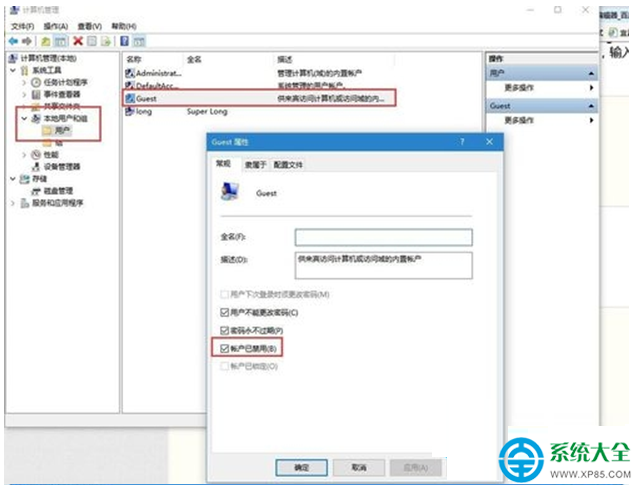
  1. 啟用 Guest 帳戶:Win+R 輸入 compmgmt.msc →「本機使用者和群組」→「使用者」→ Guest 右鍵「內容」→ 取消勾選「帳戶已停用」。
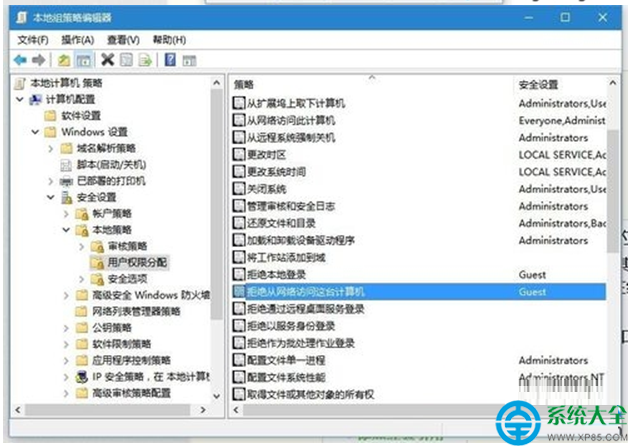
  2. 群組原則授權網路存取:Win+R 輸入 gpedit.msc →「Windows 設定」→「安全性設定」→「本地原則」:
  • 「使用者權利指派」→「拒絕從網路存取這台電腦」→ 移除 Guest。
  • 「安全性選項」→「帳戶: 來賓帳戶狀態」設為 已啟用;「帳戶: 使用空白密碼...」設為 已啟用。

四、客戶端連接共用印表機

在客戶端按 Win+R 輸入 \\192.168.x.x(主機 IP),在開啟的視窗中右鍵共用印表機選「連接」,自動安裝驅動完成連接。
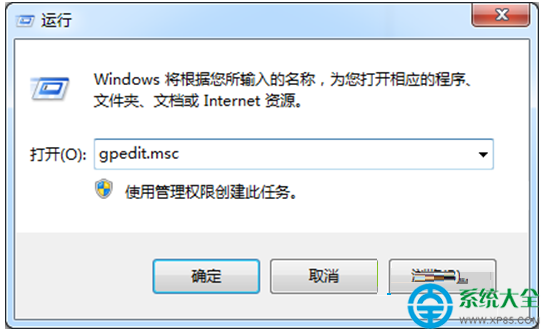
群組原則本地原則路徑
拒絕從網路存取移除 Guest
來賓帳戶狀態啟用

核心原則:網路共用列印本質上是 Guest 身分存取,必須確保 Guest 帳戶啟用、允許網路存取、允許空白密碼登入。許多「優化」教程錯誤建議停用 Guest,導致共用列印失效。

Copyright © Windows教程網 All Rights Reserved