CPU 超頻追求效能卻引發藍畫面,核心原因通常為電壓/頻率設定過激導致運算錯誤、散熱不足觸發熱保護、或軟體超頻工具相容性差。三大對策從源頭降低風險。
三大解決方案
- 拒絕軟體超頻,改用 BIOS 設定:Windows 端超頻軟體(如 SetFSB、AMD OverDrive)在套用設定瞬間極易導致系統當機/藍畫面。請在 BIOS 中手動調整倍頻/電壓,並做穩定性測試。
- CPU 塗抹薄層矽脂:確保 CPU 蓋蓋與散熱器底座充分接觸,降低核心溫度 5~10°C,減少熱節流與運算錯誤機率。
- 強化機箱風道散熱:超頻功耗大增,機箱內需形成對流風道(前進後出/下進上出),CPU 散熱器搭配高風量風扇,機箱另加至少一組排氣扇,控制全系統溫度。
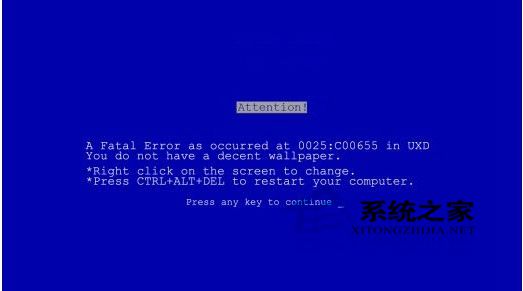
超頻穩定性驗證建議
- Prime95 Small FFTs 測試 4+ 小時無錯誤。
- AIDA64 System Stability Test 同時壓測 CPU、FPU、快取、記憶體。
- 溫度監控:核心滿載 < 80°C(視晶片體質調整)。
老舊平台(如賽揚、早期 AMD)超頻空間有限且風險高,若效能仍不足,換代升級往往比強行超頻更划算、更穩定。