Windows XP Windows 7 Windows 2003 Windows Vista Windows 綜合教學 Linux 系統教學
Windows 10 Windows 8 Windows 2008 Windows NT Windows Server 電腦軟體教學

Win7 旗艦版硬碟模式錯誤導致藍畫面:註冊表啟用 AHCI、BIOS 切換模式、驅動自動安裝完整流程

編輯:Win7 系統應用技巧

Win7 旗艦版若在 BIOS 中將 SATA 模式從 IDE 改為 AHCI 卻未預先啟用 AHCI 驅動,開機會藍畫面 0x0000007B。正確流程:先在註冊表啟用 msahci 服務,再進 BIOS 切模式,重開機讓系統自動安裝驅動。

標準啟用 AHCI 流程(避免藍畫面)

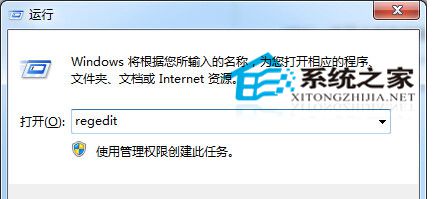
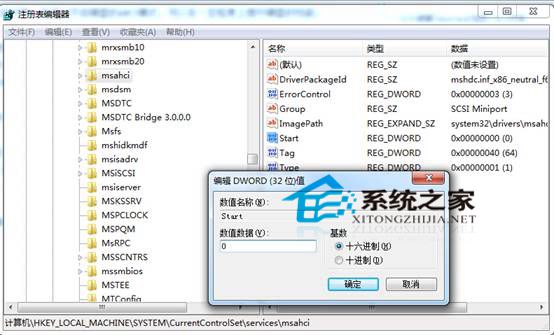
  1. 註冊表啟用驅動:Win+R→regedit→瀏覽 HKEY_LOCAL_MACHINE\SYSTEM\CurrentControlSet\Services\msahci,雙擊 Start 將數值從 3 改為 0。
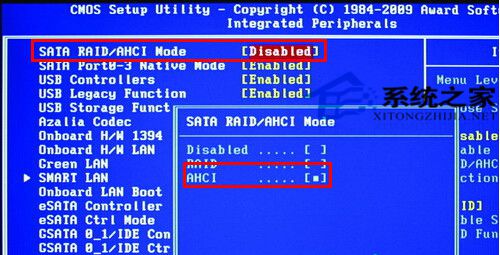
  2. BIOS 切換模式:重開機進 BIOS(通常按 Del),在 Integrated Peripherals 或 SATA Configuration 將 SATA Mode 改為 AHCI,儲存離開(F10)。
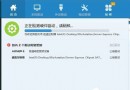
  3. 系統自動安裝驅動:進入桌面後系統偵測到 AHCI 控制器,自動安裝驅動並提示重開機。
  4. 二次重開機完成:重開機後 AHCI 模式正式生效,大檔案複製速度提升,且避免 0x7B 藍畫面。

註冊表 msahci Start 值修改

註冊表修改確認

BIOS SATA 模式設定

注意:不同主機板 BIOS 選單名稱略有差異,請參考說明書。AHCI 啟用後可獲得 NCQ(原生指令佇列)優化,隨機讀寫效能顯著提升。

Copyright © Windows教程網 All Rights Reserved