許多 Windows 7 使用者在連接寬帶網路時,發現原本應該出現的撥號連線視窗不見了,直接無法進行撥號操作。這通常是因為寬帶連線的屬性設定中,取消勾選了「連線時顯示進度」與「提示名稱、密碼和憑證」選項所導致。以下提供詳細的圖文教學,幫您快速找回撥號介面。
步驟 1:開啟網路和共用中心
在桌面右下角的系統托盤區找到「網路」圖示(電腦螢幕或訊號圖示),滑鼠右鍵點擊後選擇「開啟網路和共用中心」。
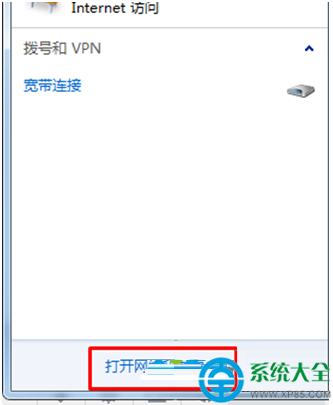
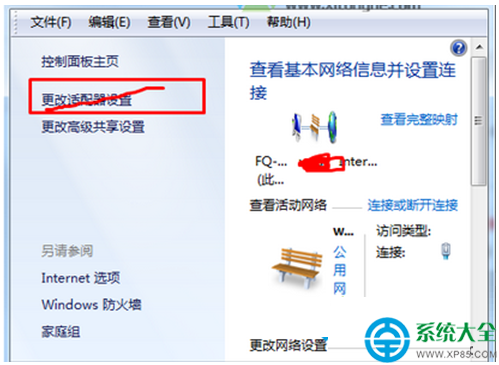
步驟 2:進入變更介面卡設定
在「網路和共用中心」左側欄位中,點擊「變更介面卡設定」連結。
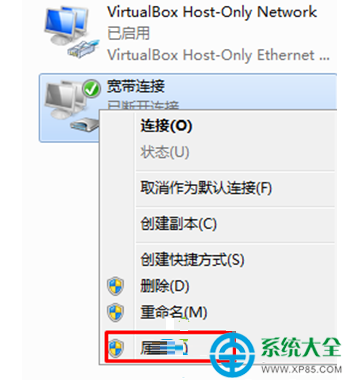
步驟 3:開啟寬帶連線屬性
在「網路連線」視窗中,找到您的寬帶連線圖示(通常名為「寬帶連線」或自訂名稱),滑鼠右鍵點擊並選擇「內容」。
步驟 4:啟用撥號提示選項
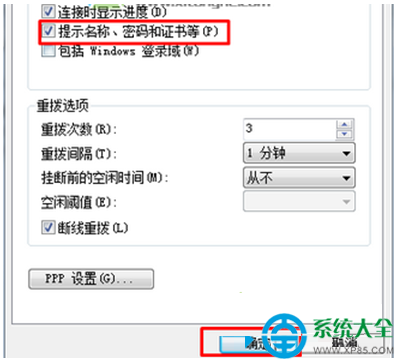
在寬帶連線內容視窗中,切換至「選項」索引標籤。請確認以下兩個選項都已勾選:
勾選完成後點擊「確定」儲存設定。下次撥號時,熟悉的連線介面就會重新出現了。
小提醒:如果上述方法無效,建議檢查網路介面卡驅動程式是否正常,或嘗試刪除舊的寬帶連線重新建立一個新的連線。