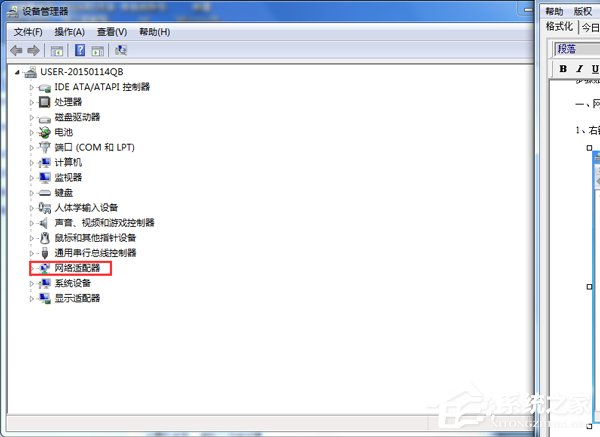
Windows 7 網路圖示顯示「未識別的網路」,且無法存取網際網路,是常見的網路連線問題。成因通常涉及網卡驅動、網路協定設定、關鍵服務狀態三大面向。本文提供系統性的三階段排查流程,助你快速恢復網路連線。
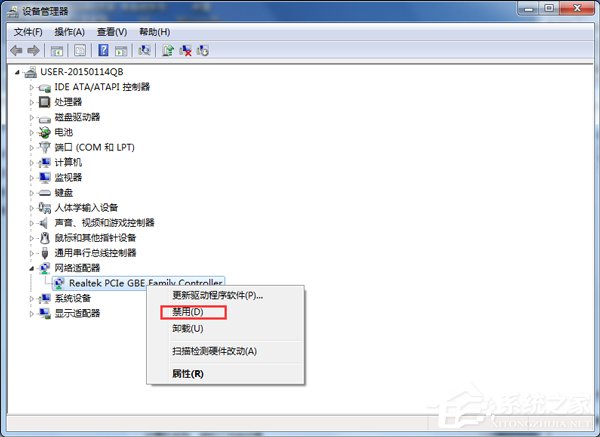
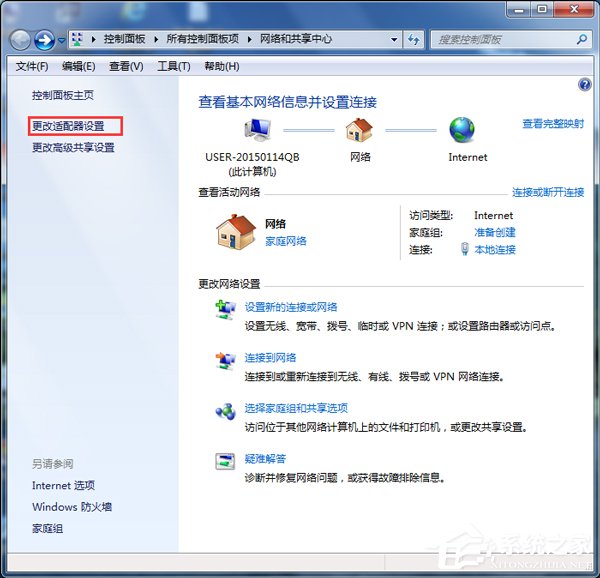
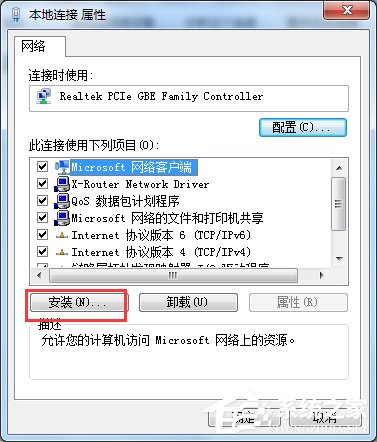
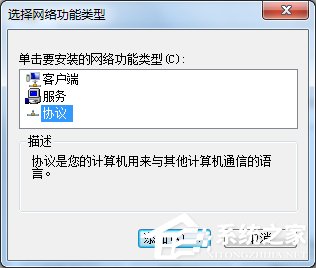
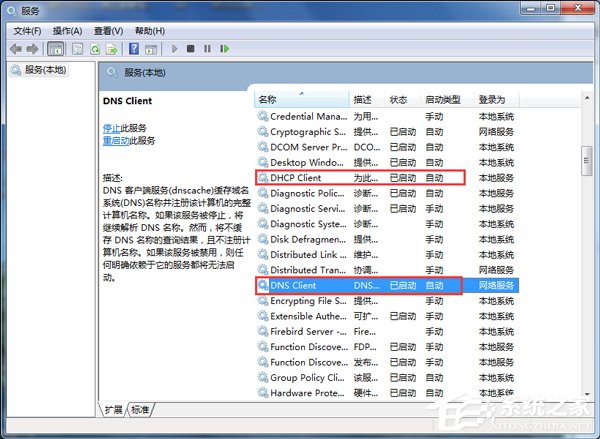
services.msc 開啟服務管理單元。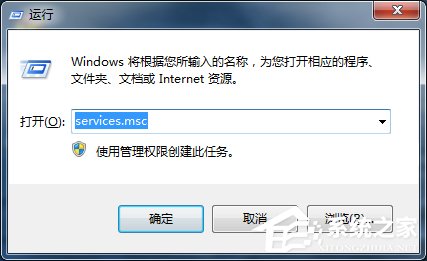
進階提示:若上述方法無效,請嘗試:① 重置 TCP/IP 堆疊(管理員 CMD 執行 netsh int ip reset);② 檢查路由器 DHCP 功能是否開啟;③ 更新網卡驅動至廠商最新版本;④ 暫時停用第三方防火牆/安全軟體測試。
Win7無法打開EXE可執行文件修復教程(註冊表文件關聯恢復)
Win7 聲卡驅動正常但沒有聲音?Realtek 管理器一鍵恢復聲音
Win7 25 個隱藏神技:問題步驟記錄器、ISO 刻錄、VHD 掛載、疑難排解、啟動修復光碟、AppLocker、超強計算機…
Win7 如何新增掃描儀?啟用 PnP-X IP Bus Enumerator 服務解決偵測失敗
Win7 登入 Quantity Center 客戶端元件下載失敗?關閉 UAC + 關閉 DEP 解決
Win7 開啟「執行」對話框:Win+R 熱鍵與開始選單顯示設定雙重教學