Windows 7 旗艦版功能最完整(含 BitLocker、多語言介面、XP Mode 等),許多預裝家用版的品牌電腦使用者希望升級。官方提供 Windows Anytime Upgrade(隨時升級) 功能,無需重灌系統即可線上/離線升級。本文詳細記錄操作流程與注意事項。
升級前準備
- 備份重要資料(升級過程雖保留檔案,但建議先備份)。
- 筆電請接上電源適配器,確保電力穩定。
- 準備有效的旗艦版升級金鑰(零售盒、數位授權或 OEM 升級金鑰)。
操作步驟
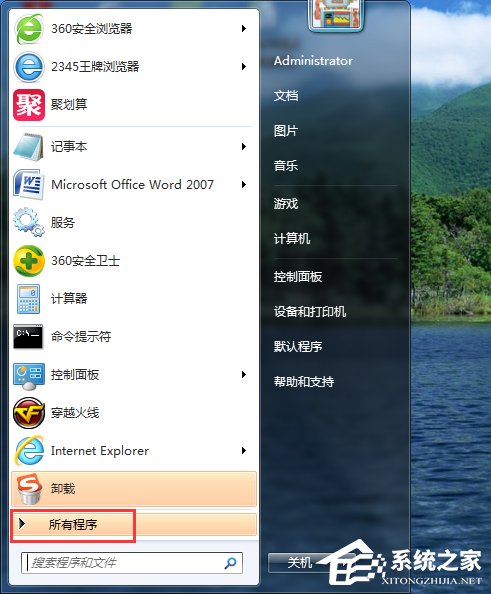
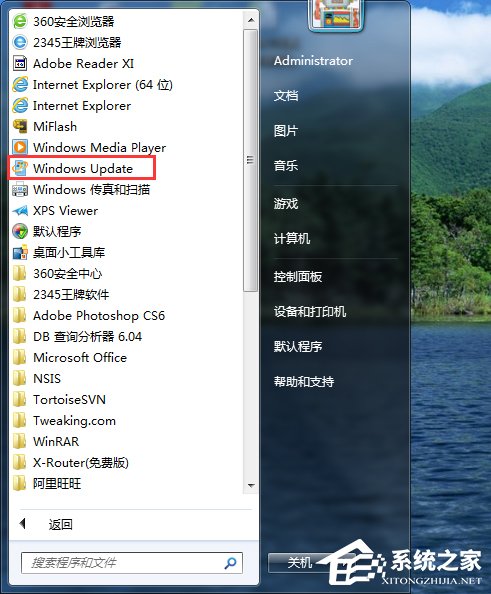
- 「開始」→「所有程式」→ 開啟 Windows Anytime Upgrade。
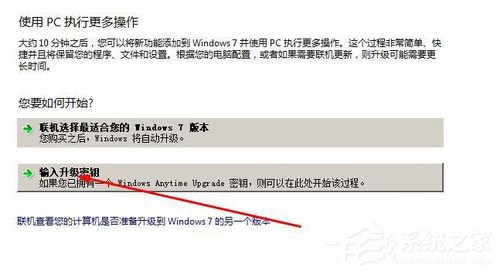
- 選擇「輸入升級金鑰」(若已連網可選「線上購買」)。
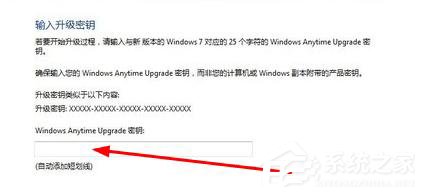
- 輸入 25 字元升級金鑰(格式:XXXXX-XXXXX-XXXXX-XXXXX-XXXXX),點擊「下一步」。
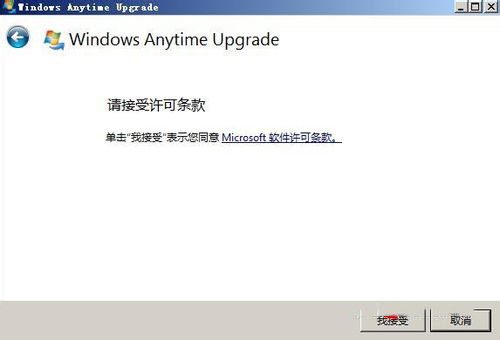
- 閱讀並接受授權條款。
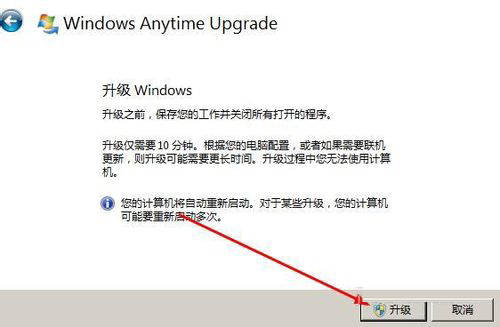
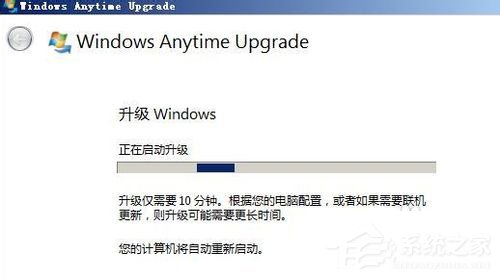
- 點擊「升級」開始下載/套用元件,過程約 10-20 分鐘,系統會自動重啟數次。
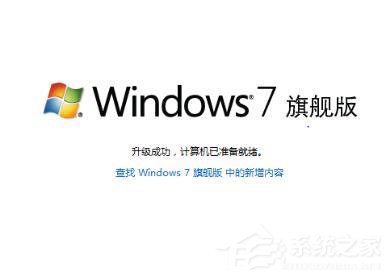
- 重啟完成後進入桌面,升級成功,版本已變更為旗艦版。
關於文中列出的金鑰說明
文章列舉的金鑰(三星、戴爾、聯想等 OEM 金鑰及通用金鑰)僅供參考測試,實際升級請使用正版授權金鑰。使用非授權金鑰可能導致系統未授權、無法更新、功能受限等風險,建議購買微軟官方或授權通路的升級授權。
替代方案:若無升級金鑰,亦可備份資料後以旗艦版安裝媒體進行「自訂(進階)安裝」覆蓋升級,同樣可保留檔案與部分設定。