誤將唯一管理員帳號停用、或遭惡意軟體修改本地安全性原則導致「參考的帳戶目前已經被鎖定,可能無法登入」,無法進入桌面執行任何管理工作。Win7 內建的 **Super Administrator (內建 Administrator)** 在安全模式下預設啟用,可作為最後救援入口。本文提供完整救援流程。
故障現象
- 開機登入畫面無可用管理員帳號 (僅剩標準用戶/已停用帳號)
- 輸入密碼提示「參考的帳戶目前已經被鎖定」或「帳戶已停用」
- UAC 提示需管理員權限卻無帳號可輸入
救援步驟:進入安全模式啟用內建 Administrator
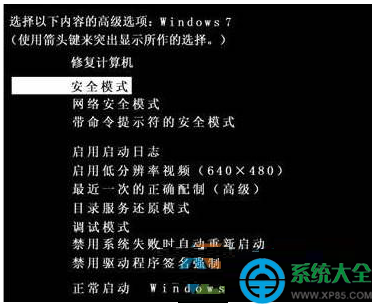
- 開機過程中**連續輕按 F8** (約 1 秒一次),直到出現 「進階開機選項」 選單。
- 方向鍵選擇 「安全模式」 或 「帶命令提示字元的安全模式」 → Enter。
- 系統以最小驅動載入進入桌面,登入畫面會出現 「Administrator」 (無密碼/預設空白),點選登入。
- 進入桌面後:
• 右鍵「電腦」/「我的電腦」 → 「管理」
• 左側展開:「系統工具」→「本機使用者和群組」→「使用者」
- 右側雙擊 Administrator (或您原本的管理員帳號名稱)。
- 取消勾選 「帳戶已停用」 → 「套用」→「確定」。
- 若是啟用內建 Administrator,建議同步**設定強密碼** (右鍵 → 設定密碼)。
- 重新開機正常啟動,使用該管理員帳號登入。

替代方案:安全模式命令提示字元 (若找不到圖形介面)
選擇「帶命令提示字元的安全模式」登入後,直接執行:
net user administrator /active:yes
net user administrator <新密碼>
重開機即可使用 Administrator 登入。
進階:離線登錄編輯 (安全模式也進不去)
- 使用 Win7 安裝光碟/USB 開機 → 「修復電腦」→「命令提示字元」。
- 載入系統登錄:
reg load HKLM\OfflineSys D:\Windows\System32\config\SYSTEM (D: 為系統盤代號,以 dir 確認)。
- 編輯離線登錄:
reg add "HKLM\OfflineSys\ControlSet001\Control\SAM\Domains\Account\Users\000001F4" /v "V" /t REG_BINARY /d <十六進制值> /f
(0x1F4 = RID 500 內建 Administrator,V 值第 8 位元組 bit 0=啟用, 1=停用,建議改用 Offline NT Password & Registry Editor 開源工具圖形化操作)。
reg unload HKLM\OfflineSys → 重開機。
預防建議
- **永遠保留至少兩個管理員帳號** (一個日常使用、一個純備援,備援帳號設強密碼、不加入域、不安裝額外軟體)。
- 定期建立**系統還原點** 或使用 Macrium Reflect/Hasleo Backup Suite 完整備份系統分區。
- 企業環境透過群組原則 「拒絕從網路存取這台電腦」、**「拒絕以批次作業登入」** 等精細控制,而非直接停用帳號。