Windows XP Windows 7 Windows 2003 Windows Vista Windows 綜合教學 Linux 系統教學
Windows 10 Windows 8 Windows 2008 Windows NT Windows Server 電腦軟體教學

教你清除 Windows 7 檔案搜尋歷史記錄,保護隱私

編輯:Win7 系統應用技巧

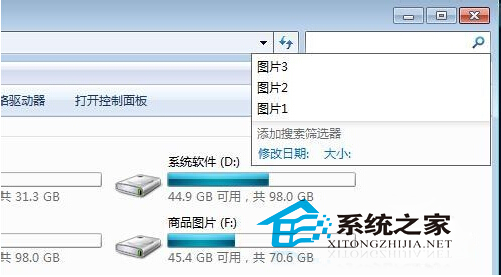
Windows 7 檔案總管搜尋框會記錄你輸入過的關鍵字,下次點擊搜尋框時以下拉清單顯示。若在共用電腦或重視隱私,可透過系統內建工具或第三方清理軟體清除這些搜尋歷史。

方法一:使用「磁碟清理」清除 Windows 使用痕跡 (內建、無需安裝)

  1. 右鍵系統碟 (通常 C:) → 「內容」 → 「一般」索引標籤 → 點擊 磁碟清理。
  2. 等待掃描完成,點擊 清理系統檔案 (需管理員權限) → 再次掃描。
  3. 在「要刪除的檔案」清單中,勾選:
  • 暫存檔案
  • 縮圖
  • 使用者檔案歷程 (若有)
  • **關鍵:** 點擊 更多選項 索引標籤 → 「系統還原與陰影複製」區域 → 清除... → 確認刪除除最新外的所有還原點 (可釋放大量空間,但會失去還原能力)。

注意: Windows 7 內建磁碟清理**無直接勾選項目叫「搜尋歷史」**。搜尋歷史儲存在登錄表 HKEY_CURRENT_USER\Software\Microsoft\Windows\CurrentVersion\Explorer\WordWheelQuery 及 HKEY_CURRENT_USER\Software\Microsoft\Windows\CurrentVersion\Explorer\RecentDocs 等鍵值中。

方法二:手動清除登錄表搜尋歷史 (精準、徹底)

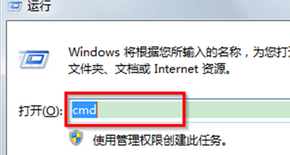
  1. Win+R → regedit。
  2. 依序展開並**刪除右側所有值** (保留資料夾):
    • HKEY_CURRENT_USER\Software\Microsoft\Windows\CurrentVersion\Explorer\WordWheelQuery (搜尋框輸入歷史)
    • HKEY_CURRENT_USER\Software\Microsoft\Windows\CurrentVersion\Explorer\RecentDocs (最近文件/資料夾)
    • HKEY_CURRENT_USER\Software\Microsoft\Windows\CurrentVersion\Explorer\RunMRU (執行對話框歷史)
    • HKEY_CURRENT_USER\Software\Microsoft\Windows\CurrentVersion\Explorer\TypedPaths (檔案總管網址列輸入歷史)
  3. 登出/登入或重新開機生效。

方法三:使用第三方清理工具 (圖形介面、一鍵操作)

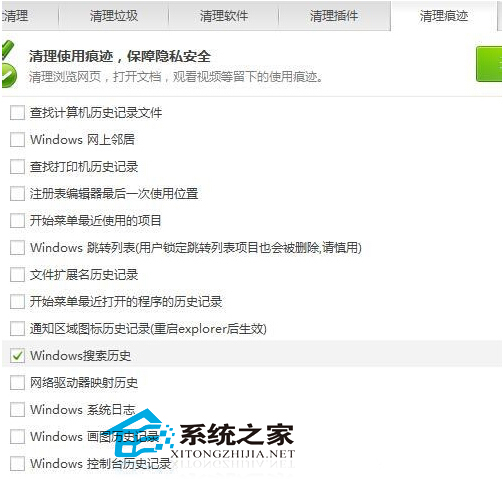
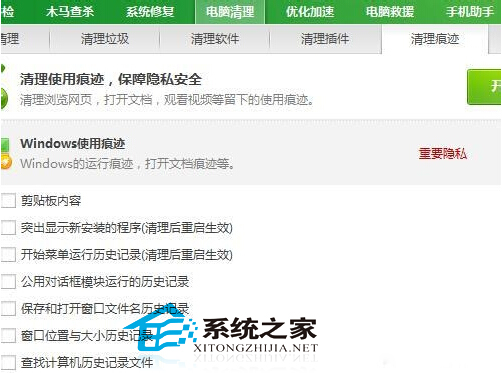
  • CCleaner (免費版) → 「Windows」索引標籤 → 「Windows 搜尋歷史」勾選 → 「執行清理」。
  • BleachBit (開源免費) → 「系統」→ 「最近文件」、「搜尋歷史」等勾選 → 「清理」。
  • Wise Disk Cleaner、Glary Utilities 等均有相似功能。

檔案總管搜尋歷史下拉示意

清理工具介面

掃描搜尋歷史

進階:群組原則停用搜尋歷史記錄 (永久不記錄)

  • gpedit.msc → 使用者設定 → 系統管理範本 → Windows 元件 → 檔案總管 → 關閉最近搜尋的顯示 → 「已啟用」。
  • 或 關閉在搜尋方塊中顯示最近搜尋項目** → 「已啟用」。

依需求選擇:偶爾清理用登錄表/工具,永久停用用群組原則。保護搜尋隱私,從清理歷史開始。

Copyright © Windows教程網 All Rights Reserved