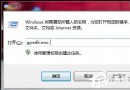
WinXP 可直接將「我的電腦」拖曳至工作列,Win7 取消此功能,需建立特殊捷徑鎖定。本文教學建立 explorer.exe 呼叫系統資料夾 GUID 的捷徑並鎖定至工作列。
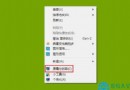
滑鼠右鍵 → 「新增」→「捷徑」。
%SystemRoot%\explorer.exe /E,::{20D04FE0-3AEA-1069-A2D8-08002B30309D}
{20D04FE0-3AEA-1069-A2D8-08002B30309D} 為「我的電腦/電腦」系統資料夾 GUID。/E 參數以資料夾樹狀檢視開啟。
名稱輸入「電腦」或「我的電腦」→「完成」。
%SystemRoot%\system32\imageres.dll → Enter。
捷徑右鍵 → 「鎖定到工作列」。
桌面捷徑已鎖定至工作列,桌面捷徑可刪除或移至其他資料夾,不影響工作列圖示功能。
Win7 工作列支援鎖定 .lnk 捷徑。系統資料夾 GUID 為固定值,呼叫 explorer.exe 開啟特定 GUID 即等同開啟該系統資料夾。常用 GUID:
{20D04FE0-3AEA-1069-A2D8-08002B30309D}{21EC2020-3AEA-1069-A2DD-08002B30309D}{645FF040-5081-101B-9F08-00AA002F954E}{F02C1A0D-BE21-4350-88B0-7367FC96EF3C}