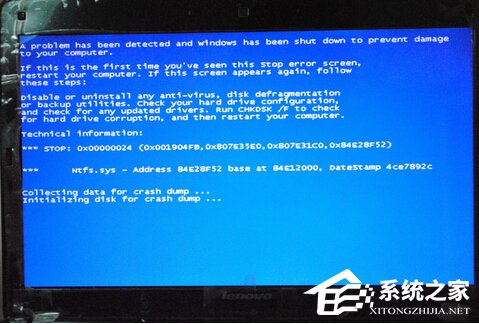
藍畫面停止代碼 0x00000116,檔案 nvlddmkm.sys(NVIDIA Windows Longhorn Display Driver Model Kernel Mode 驅動),代表顯卡驅動/硬體在 TDR 重置後仍未恢復。主因:驅動版本不相容、顯卡過熱、電源不足、特定 Windows 更新衝突。本文提供排查清單。
可能原因
- 顯卡驅動版本不相容/過舊/過新。
- Windows 更新安裝特定補丁導致衝突(KB2479628、KB981957、KB2436673 等)。
- 顯卡/CPU 過熱、散熱不良。
- 電源供應器輸出不足/老化。
- 顯卡硬體故障(VRAM 損壞、核心焊點疲勞)。
- 系統檔案
nvlddmkm.sys 遺失/損毀。
解決步驟
1. 使用驅動精靈/官網更新或回滾驅動
- 嘗試更新至最新 WHQL 版本。
- 若最新版不穩,回滾至較舊穩定版(如 3xx.xx 系列)。
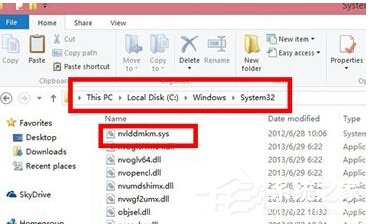
2. 補全/還原 nvlddmkm.sys
- 從相同版本驅動安裝包提取
nvlddmkm.sys 複製至 C:\Windows\System32\drivers。
- 或執行
sfc /scannow 修復系統檔案。
3. 移除衝突補丁
- 控制台 → 「程式和功能」→「檢視已安裝的更新」→ 尋找並解除安裝:
KB2479628、KB981957、KB2436673 等已知衝突更新。
4. 散熱與供電檢查
- 清理顯卡風扇/散熱片灰塵,更換導熱膏。
- 機殼加裝進/出風扇,確保氣流通順。
- 檢查顯卡補充電源線 (6/8-pin) 插緊,電源瓦數 ≥ 顯卡 TDP + 系統其餘 100W。
5. 硬體故障判斷
- 換另一台電腦測試顯卡,若仍藍畫面 → 顯卡故障,送修/換新。
- FurMark 壓力測試觀察溫度/畫面異常/藍畫面觸發點。
核心提醒
- 藍畫面 116 多為顯卡端問題,優先從驅動、散熱、供電、硬體四面向排查。
- 非正常關機、磁碟錯誤亦可誘發,建議執行
chkdsk /f /r 修復磁碟。
- 筆電獨顯同樣適用,但散熱/供電受限,優先更新驅動、降頻、清灰。