重裝 Win7 後,在「網路和共用中心」→「變更介面卡設定」中發現「區域連線」圖示消失,導致無法上網。這通常由網卡驅動缺失或網路連線管理服務異常引起。本文提供完整排查流程。

一、網卡驅動問題
1. 檢查驅動狀態
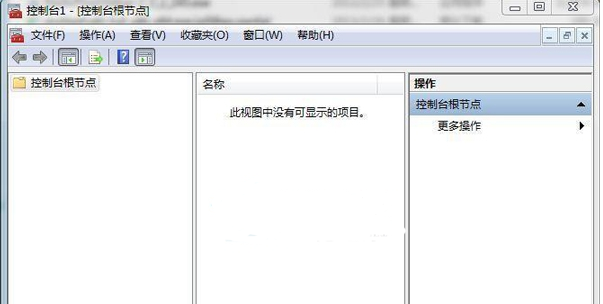
- 右鍵點選桌面「電腦」→「管理」,開啟「電腦管理」。
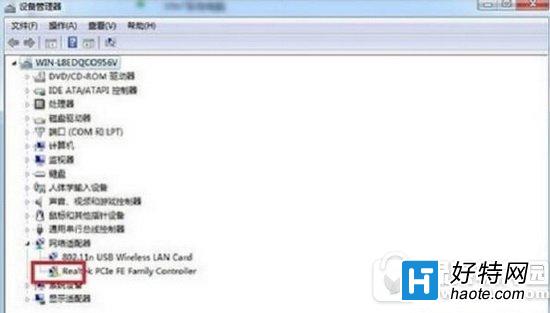
- 左側選擇「裝置管理員」→「網路介面卡」。
- 若列表中網卡前有黃色驚嘆號或問號,表示驅動異常或未安裝。

2. 解決辦法
- 品牌筆電/台式機:用另一台可上網的電腦,前往品牌官網支援頁,依確切機型下載對應網卡驅動,透過 USB 傳輸安裝。
- 組裝機/無法確定型號:下載「驅動人生網卡版」等驅動工具,離線安裝包可自動識別並安裝網卡驅動。
二、網路連線管理服務異常
若裝置管理員中網卡顯示正常(無黃標),則可能是「Network Connections」服務未啟動或損壞。
解決步驟
- 按 Win+R 輸入
services.msc 開啟服務管理員。
- 找到 Network Connections(網路連線),雙擊開啟屬性。
- 將「啟動類型」設為「自動」,若服務狀態為「已停止」,點選「啟動」。
- 確定後重新整理「網路連線」視窗,「區域連線」圖示應會出現。
完成上述操作,Win7 區域連線消失問題即可解決。若仍無效,建議檢查網卡實體插槽、更換網卡或尋求專業維修。