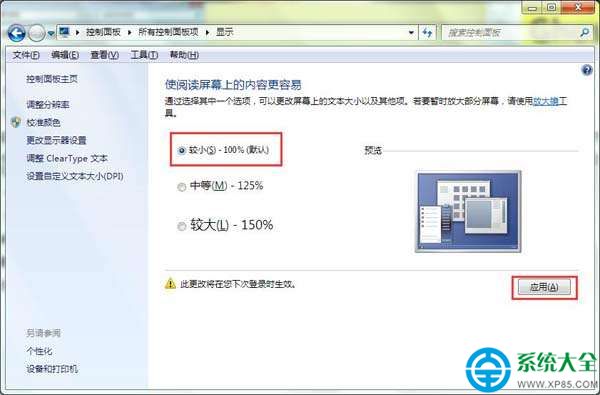
高 PPI 螢幕 (筆電 1080p/13.3吋、4K 螢幕、Retina 外接) 下,Win7 傳統應用程式 (非 DPI 感知) 介面會縮得極小、文字模糊、或版面錯位。調整 DPI 縮放比例 (100%/125%/150%/自訂) 可解決多數問題,但需注意相容性陷阱。
| 層級 | Manifest 宣告 | Win7 行為 | 典型程式 |
|---|---|---|---|
| DPI 不感知 | 無 / `dpiAware=false` | 系統自動虛擬化縮放 (位元圖拉伸) → **模糊、點擊位置偏移** | 舊版 VB6/Delphi/C++ Builder、Java Swing (舊)、舊版 Chrome/Firefox |
| 系統 DPI 感知 | `dpiAware=true` / `dpiAwareness=system` | 程式自行繪製縮放,**登出/登入生效**,切換 DPI 需重啟程式 | Office 2010/2013、Visual Studio 2010-2015、Adobe CS6/CC 早期 |
| 每顯示器 DPI 感知 | `dpiAwareness=permonitor` / `permonitorv2` (Win8.1+) | Win7 **不支援**,強制回退系統感知 | Office 2016+、VS 2017+、Chrome 54+、Firefox 55+、Edge、現代 UWP |
# 停用特定程式 DPI 虛擬化 (使其原生繪製,介面小但銳利)
[HKEY_LOCAL_MACHINE\SOFTWARE\Microsoft\Windows NT\CurrentVersion\AppCompatFlags\Layers]
"C:\Path\To\App.exe"="HIGHDPIAWARE"

# 強制特定程式系統 DPI 虛擬化 (模糊但版面正確)
"C:\Path\To\App.exe"="DPIUNAWARE"
重啟程式生效。Win7 DPI 架構限制較多,**高 PPI 環境強烈建議升級 Win10/11 獲得原生每顯示器 DPI 支援**。更多高解析度適配技巧,歡迎關注教程專欄。