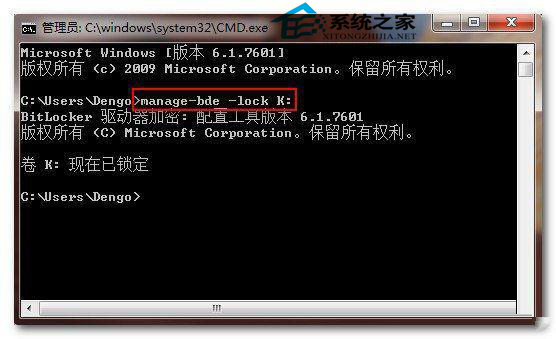
Win7 BitLocker 解锁分区后想立即重新加锁,却提示需重启?管理员 CMD 运行 manage-bde -lock X:(X 为目标盘符),瞬间完成加锁,无需重启,实现随用随锁的灵活加密体验,适配移动办公/数据安全合规场景。
cmd → Ctrl+Shift+Enter 管理员运行manage-bde -lock K: 回车(K 替换为目标加密分区盘符)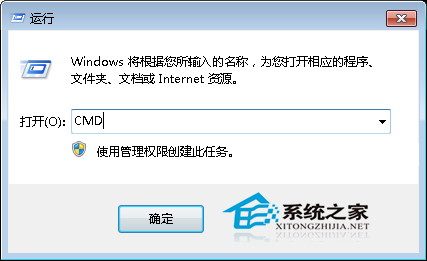
| 命令 | 作用 | 典型场景 |
|---|---|---|
manage-bde -on X: | 开启加密 | 首次加密分区 |
manage-bde -off X: | 关闭加密(解密) | 永久移除加密 |
manage-bde -unlock X: | 解锁访问 | 输入密码/智能卡/恢复密钥 |
manage-bde -lock X: | 立即加锁(免重启) | 临时离开/切换用户/合规加锁 |
manage-bde -status X: | 查看加密状态 | 进度/保护器/密钥保护器 |
manage-bde -protectors -add X: -pw | 添加密码保护器 | 设置/修改访问密码 |
@echo off
REM 离开工位自动加锁所有 BitLocker 分区
for %%d in (D E F G H) do (
    manage-bde -status %%d: | find "Locked" >nul || manage-bde -lock %%d:
)
REM 配合任务计划:工作站锁定事件 (Event ID 4800) 触发执行
-lock 加锁(系统运行时必须解锁)