Windows XP Windows 7 Windows 2003 Windows Vista Windows 綜合教學 Linux 系統教學
Windows 10 Windows 8 Windows 2008 Windows NT Windows Server 電腦軟體教學

Win7筆記本鍵盤失靈終極修復:註冊表UpperFilters重建法

編輯:Win7 系統應用技巧

筆記本鍵盤完全無響應、外接鍵盤也不行?

Win7下鍵盤類設備(含觸控板、外接USB鍵盤)集體失靈,設備管理器顯示「代碼 10:該設備無法啟動」,通常是鍵盤類過濾驅動UpperFilters註冊表值損壞或缺失。通過刪除損壞值→重啟→重建正確值可徹底修復。

圖文修復步驟

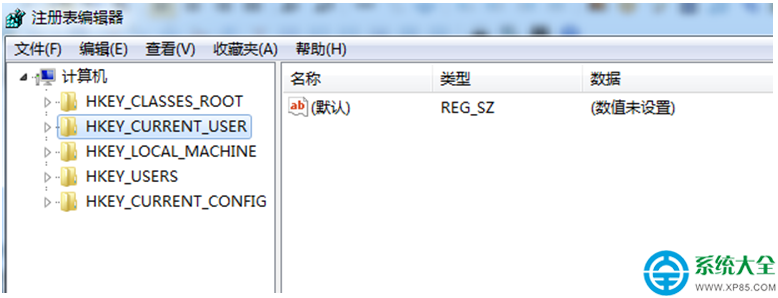
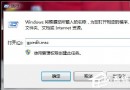
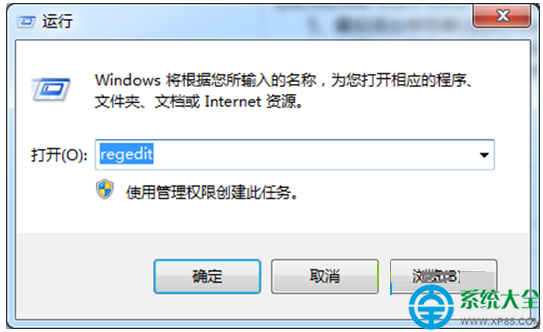
  1. 打開註冊表:Win+R → regedit。
  2. 定位鍵盤類鍵值:展開至
    HKEY_LOCAL_MACHINE\SYSTEM\CurrentControlSet\Control\Class\{4D36E96B-E325-11CE-BFC1-08002BE10318}
  3. 首輪修復:刪除UpperFilters:右側找到 UpperFilters → 右鍵刪除 → 設備管理器中「鍵盤」類設備全部右鍵「卸載設備」 → 重啟。
  4. 若重啟後仍報代碼10:再次進入上述註冊表路徑 → 右鍵空白處 → 新建 → 字符串值 → 名稱 UpperFilters → 數值數據 kbdclass → 再次卸載設備重啟。
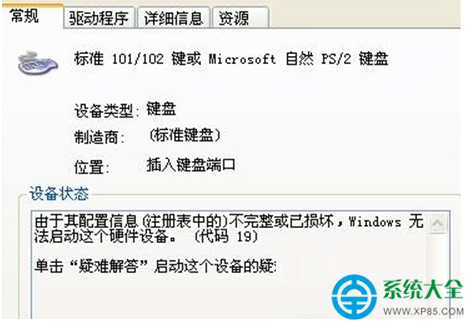
筆記本鍵盤失靈示意
運行regedit
註冊表定位路徑

🎯 核心原理

UpperFilters 是鍵盤類設備的上層過濾驅動掛載點,正確值應為 kbdclass(鍵盤類驅動)。病毒、優化工具、驅動更新失敗常導致該值變為空、亂碼或指向不存在的驅動,造成整個鍵盤堆棧初始化失敗。

🆘 終極備案

若雙輪修復無效:

  • 檢查BIOS中USB鍵盤支持/舊版USB支持是否開啟。
  • PE系統下備份數據 → 重裝系統(建議原版ISO+驅動包)。
  • 排除硬件故障:換機測試鍵盤/主板鍵盤接口。
Copyright © Windows教程網 All Rights Reserved