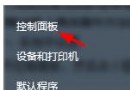
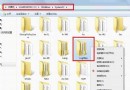
Win7 Home Basic (家用入門版) 移除「個人化」功能,右鍵桌面無「個人化」選項,無法像旗艦版透過「更改桌面圖示」顯示電腦/回收站。唯一解法:開始選單搜尋框輸入「顯示或隱藏桌面上的通用圖示」 直接叫出設定視窗。
| 版本 | 右鍵桌面「個人化」 | 搜尋「桌面圖示」 | 控制台「更改桌面圖示」 |
|---|---|---|---|
| 旗艦版/專業版/家用進階版 | ✅ 有 | ✅ 可用 | ✅ 可用 |
| 家用入門版 | ❌ 無 | ✅ 唯一標準入口 | ⚠ 可能隱藏在「顯示」下 |
Win7 旗艦版無法錄音?啟用「立體聲混音」並設為預設錄音裝置
Win7 QQ 啟動失敗「應用程式平行配置不正確」三大解決方案
Windows 7 關機加速:修改 WaitToKillServiceTimeout 登錄值縮短服務終止等待
Windows 7 一鍵休眠:建立捷徑指派熱鍵,按一下鍵盤立即進入休眠狀態
Win7 IE 瀏覽器相容性檢視設定教學:舊版網站正常瀏覽不亂碼
Win7 禁止使用者修改 IP 位址:群組原則啟用「禁止存取 LAN 連線內容」鎖定網路設定
Win7 十大不可關閉服務詳細解析:防毒、DNS Client、網路連線、Plug and Play、列印佇列、RPC、工作站、NLA、DHCP Client、加密服務