Windows XP Windows 7 Windows 2003 Windows Vista Windows 綜合教學 Linux 系統教學
Windows 10 Windows 8 Windows 2008 Windows NT Windows Server 電腦軟體教學

Win7 桌面圖示更換教學:系統圖示 (電腦/回收站) vs 捷徑圖示 (軟體/資料夾) 兩類不同修改法

編輯:Win7 系統應用技巧

想換掉桌面預設圖示?Win7 桌面圖示分兩類,修改方式完全不同:系統圖示 (電腦、回收站、網路、控制台、使用者檔案) 由「個人化」統一管理;捷徑圖示 (軟體、資料夾、檔案捷徑) 需個別在屬性中修改。本文詳解兩類修改法與圖示來源建議。

桌面圖示分類示意

一、系統圖示修改 (電腦、回收站等)

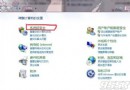
  1. 桌面空白處右鍵 → 「個人化」。
  2. 左側選單點選 「更改桌面圖示」。
  3. 在清單中勾選要顯示的系統圖示,選中某圖示 (如「電腦」) → 點擊 「變更圖示」。
  4. 瀏覽選擇 .ico 檔案 (或包含圖示的 .dll/.exe) → 「確定」→「確定」→「確定」。

二、捷徑圖示修改 (軟體、資料夾捷徑)

軟體捷徑 (.lnk)

  1. 捷徑右鍵 → 「內容」→ 「捷徑」索引標籤 → 「變更圖示」。
  2. 選擇 .ico 或瀏覽至原程式 .exe 內建圖示資源 → 「確定」。

資料夾捷徑/資料夾

  1. 資料夾右鍵 → 「內容」→ 「自訂」索引標籤 → 「變更圖示」。
  2. 選擇圖示檔案 → 「確定」。

圖示來源建議

  • 系統內建:%SystemRoot%\System32\shell32.dll、imageres.dll、ddores.dll 含大量經典圖示。
  • 第三方圖示包:DeviantArt、IconArchive、WinCustomize 下載 .ico 或 .dll 圖示庫。
  • 自製圖示:用畫圖/Photoshop/GIMP 繪製 256x256 PNG → 用線上轉換工具 (ConvertICO、IcoConvert) 生成 .ico (含 16/32/48/256 多尺寸)。

一鍛換全套:套用主題

「個人化」→ 「主題」→ 選擇/下載主題,系統圖示、桌布、視窗配色、聲音一次套用,最省時。系統之家、微軟官方主題庫提供大量免費主題。

Copyright © Windows教程網 All Rights Reserved