Windows XP Windows 7 Windows 2003 Windows Vista Windows 綜合教學 Linux 系統教學
Windows 10 Windows 8 Windows 2008 Windows NT Windows Server 電腦軟體教學

Win7 快速啟動列雖隱藏但功能未除:工作列釘選替代方案與傳統快速啟動恢復法

編輯:Win7 系統應用技巧

Win7 移除了 XP 時代的「快速啟動列」,改以「工作列釘選」取代。若習慣傳統快速啟動列,可透過建立工具列恢復;若接受新範式,工作列釘選功能更強大(跳躍清單、進度條、縮圖預覽)。
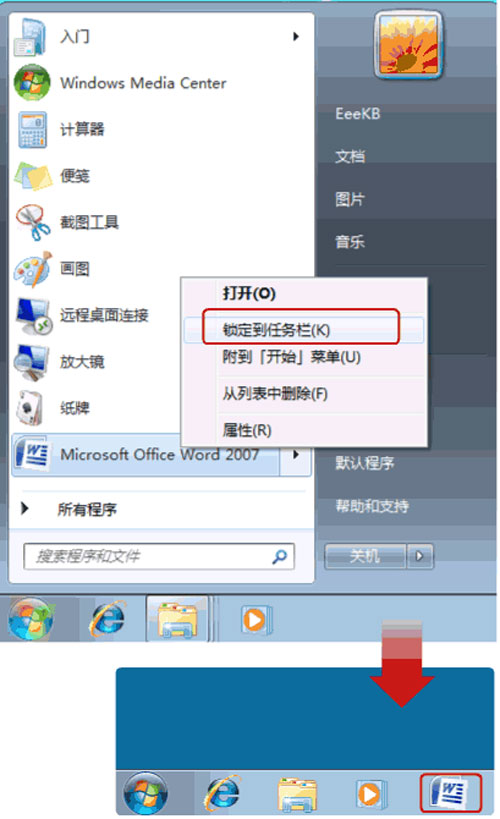
方案一:工作列釘選 (原生替代,推薦)

  • 任意程式捷徑/執行檔 → 右鍵 →「釘選到工作列」。
  • 或直接拖曳程式圖示至工作列空白處。
  • 釘選後:右鍵圖示顯示「跳躍清單」 (近期檔案/常用工作/釘選項目),滑鼠懸停顯示視窗縮圖預覽。

釘選到工作列

方案二:恢復傳統快速啟動工具列 (舊習慣)

  1. 工作列空白處右鍵 → 取消勾選「鎖定工作列」。
  2. 右鍵 →「工具列」→「新增工具列」。
  3. 資料夾路徑輸入:%AppData%\Microsoft\Internet Explorer\Quick Launch →「選取資料夾」。
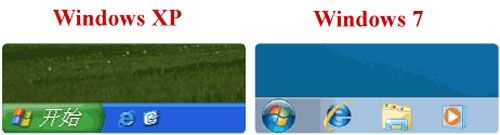
  4. 工作列右側出現「快速啟動」工具列,雙擊分隔線可調整位置/大小。
  5. 將常用捷徑拖入該區域,即恢復 XP 風格快速啟動列。

新增工具列快速啟動

比較與建議

特性工作列釘選傳統快速啟動列
跳躍清單支援不支援
縮圖預覽支援不支援
進度條/狀態顯示支援 (如複製進度)不支援
圖示大小調整僅支援小圖示切換可自由調整工具列寬度
鍵盤啟動Win+1-9 對應前 9 個釘選無內建熱鍵

建議:拥抱工作列釘選新範式,善用 Win+數字 鍵盤啟動與跳躍清單,效率遠超傳統快速啟動列。

Copyright © Windows教程網 All Rights Reserved