Windows XP Windows 7 Windows 2003 Windows Vista Windows 綜合教學 Linux 系統教學
Windows 10 Windows 8 Windows 2008 Windows NT Windows Server 電腦軟體教學

Windows 7 截圖畫面全黑?修改登錄 Timeout 值解決 DirectDraw 衝突

編輯:Win7 系統應用技巧

Windows 7 使用 Print Screen 或截圖軟體(如 QQ 截圖、Snipping Tool)時,若正在播放影片/遊戲/硬體加速畫面,截出來的圖片可能是一片漆黑。這是因為 DirectDraw / Direct3D 表面(Overlay Surface)繞過 GDI 繪圖層,直接由顯示卡硬體合成,截圖 API 無法讀取。Windows 7 移除了 XP 時代「停用 DirectDraw」選項,但可透過修改登錄 Timeout 值強制停用 Overlay,解決截圖黑畫面問題。
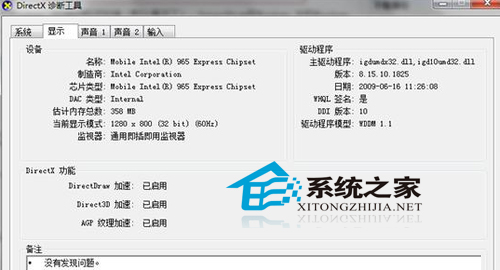
問題現象

  • 播放影片/遊戲時按 Print Screen 貼上到繪圖軟體 → 全黑。
  • 截圖軟體框選影片視窗 → 截出全黑圖片。
  • 停止播放/最小化視窗後截圖 → 正常。

解決方法:修改登錄 DCI Timeout 值

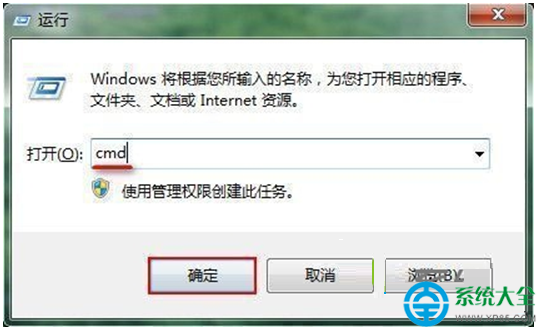
  1. 按 Win + R → 輸入 regedit → Enter 開啟登錄編輯器。
  2. 定位至:
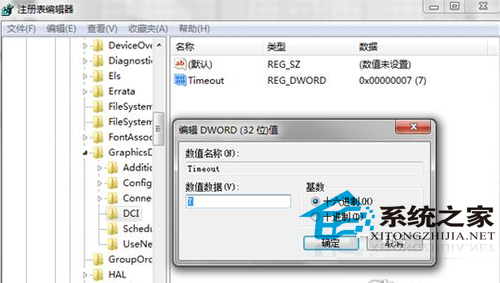
    HKEY_LOCAL_MACHINE\SYSTEM\CurrentControlSet\Control\GraphicsDrivers\DCI
  3. 在右側窗格找到 Timeout (DWORD 32 位元值),雙擊修改。
  4. 將「數值資料」從預設 7 改為 0(十六進位或十進位皆可)→ 「確定」。
  5. 關閉登錄編輯器,重新啟動電腦生效。

原理說明

  • DCI (DirectDraw Context Interface) 管理 DirectDraw 表面存取權限。
  • Timeout 控制應用程式釋放 Overlay 表面的等待時間(單位:秒)。預設 7 秒表示系統允許 Overlay 長期佔用螢幕區域。
  • 設為 0 即強制立即釋放 Overlay,讓 GDI 繪圖層重新掌控螢幕合成,截圖 API 即可正常讀取畫面內容。

副作用與權衡

  • 影片/遊戲效能可能下降:失去 Overlay 硬體合成優勢,改由 CPU/GDI 軟體合成,高解析度影片可能掉幀、CPU 佔用率上升。
  • 部分舊遊戲/播放器可能無法全螢幕:依賴 Overlay 的獨佔模式失效。
  • 建議:平時保持預設值 (7);需要截圖時暫時改為 0,截完後改回 7 並重啟(或僅重啟 DWM:Ctrl + Shift + Win + B)。

替代方案(無需修改登錄、無副作用)

  1. 使用支援硬體加速截圖的軟體:如 ShareX (設定 → Capture → Enable DirectX/OpenGL hook)、OBS Studio、NVIDIA GeForce Experience (Alt+F1)、AMD ReLive、Windows 10/11 內建 Win + Shift + S。
  2. 播放器設定:PotPlayer/MPC-BE/KMPlayer 等 → 影片輸出模式改為「EVR Custom」或「MadVR」並啟用「允許截圖」選項。
  3. 遊戲內建截圖鍵:Steam F12、NVIDIA Ansel、遊戲自帶 Photo Mode,直接存檔不經系統截圖 API。

快速切換腳本(進階)

建立兩個 .reg 檔案,雙擊套用後重啟 DWM 即時生效(無需重啟電腦):

DisableOverlay.reg

Windows Registry Editor Version 5.00

[HKEY_LOCAL_MACHINE\SYSTEM\CurrentControlSet\Control\GraphicsDrivers\DCI]
"Timeout"=dword:00000000

EnableOverlay.reg

Windows Registry Editor Version 5.00

[HKEY_LOCAL_MACHINE\SYSTEM\CurrentControlSet\Control\GraphicsDrivers\DCI]
"Timeout"=dword:00000007

套用 .reg 後,執行 taskkill /f /im dwm.exe 讓 DWM 自動重啟(畫面會閃一下),設定即時生效。

截圖黑畫面非無解,修改 Timeout=0 為根治方案,支援硬體加速截圖軟體為最佳替代方案,視使用情境選擇。

Copyright © Windows教程網 All Rights Reserved