USB 随身碟插入 Windows 7 電腦後,在「電腦」中顯示容量正確但「可用空間 0KB」,且無法寫入檔案,通常是檔案系統損壞、分區表錯誤、或隨身碟控制器故障。透過命令提示字元執行 format 指令重新格式化多數情況可修復。
操作步驟
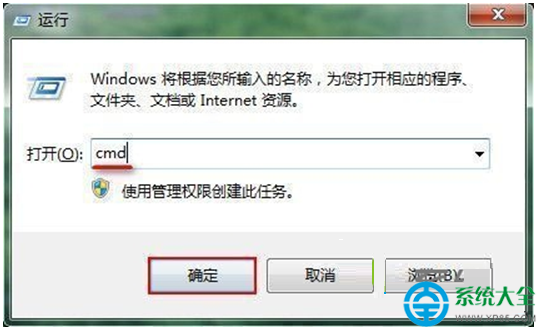
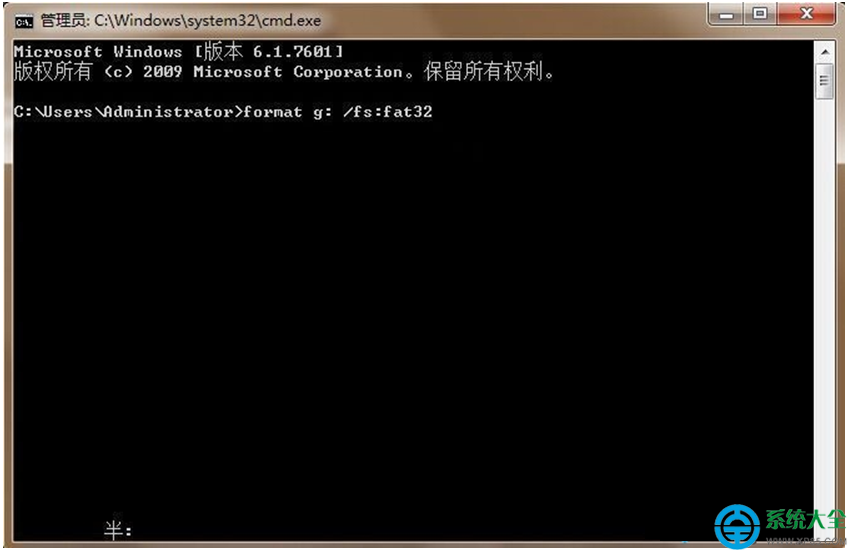
- 按 Win+R 輸入
cmd 開啟命令提示字元(建議以系統管理員身分執行)。
- 輸入格式化指令:
format G: /fs:fat32
(將 G: 替換為實際隨身碟磁碟代號,可在「電腦」中確認)
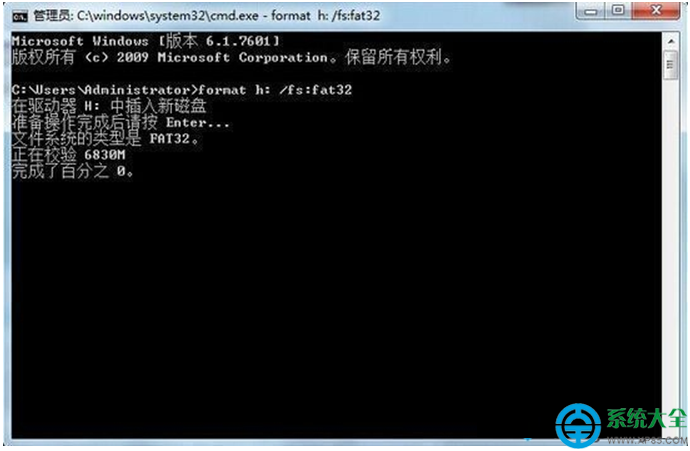
- 按 Enter,系統提示 「準備好後請按 Enter...」**,再按一次 Enter 確認開始格式化。
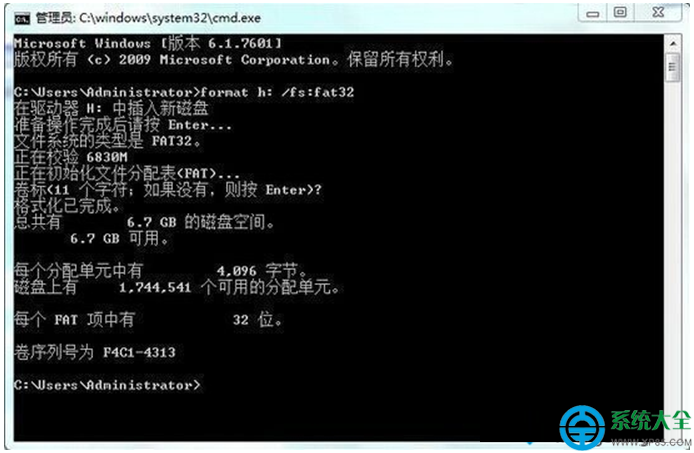
- 等待進度條跑完,顯示「格式化完成」訊息。
- 關閉命令提示字元,在「電腦」中以右鍵點擊隨身碟選擇 「弹出」,拔出後重新插入驗證可用空間是否恢復正常。
注意事項
- 格式化會清除隨身碟所有資料,若有重要檔案請先嘗試資料救援軟體(如 Recuva、TestDisk、DiskGenius)掃描恢復。
- 若
format 指令報錯「無法鎖定磁碟」、「媒體寫入保護」,檢查隨身碟實體寫保護開關、或嘗試 diskpart 清除唯讀屬性:
diskpart → list disk → select disk N → attributes disk clear readonly
- 若格式化後仍顯示 0KB、或頻繁掉線、讀寫極慢,隨身碟控制器/閃存晶片可能硬體損壞,建議更換新隨身碟。
- 32GB 以上隨身碟建議格式化為 exFAT(
/fs:exfat),支援單一檔案超過 4GB,且跨平台相容性優於 FAT32/NTFS。
替代圖形化工具
- Windows 檔案總管:右鍵隨身碟 → 「格式化」→ 選擇檔案系統 → 「開始」。
- 第三方工具:SD Card Formatter(SD 協會官方)、HP USB Disk Storage Format Tool、Rufus,提供更完整的錯誤處理與低階格式化選項。
命令列格式化是修復 Win7 下 USB 隨身碟 0KB 可用空間最直接有效的方法,操作前務必確認備份重要資料。