Windows XP Windows 7 Windows 2003 Windows Vista Windows 綜合教學 Linux 系統教學
Windows 10 Windows 8 Windows 2008 Windows NT Windows Server 電腦軟體教學

Win7 電腦花屏死機?七大原因與對策:開機即花屏、顯卡電容、金手指、顯存、換顯卡、驅動、重裝系統

編輯:Win7 系統應用技巧

Win7 玩遊戲/看影片突發花屏、死機、色彩錯亂,主因集中於顯卡硬體與驅動程式。本文依現象分期提供七步驟排查:開機即花屏 → 硬體故障;進系統後花屏 → 驅動/軟體/病毒。涵蓋訊號線、電容、金手指、顯存、換卡測試、驅動重裝、重裝系統完整路徑。
現象分期排查

第一階段:開機即花屏(BIOS/Logo 階段) → 硬體故障機率極高

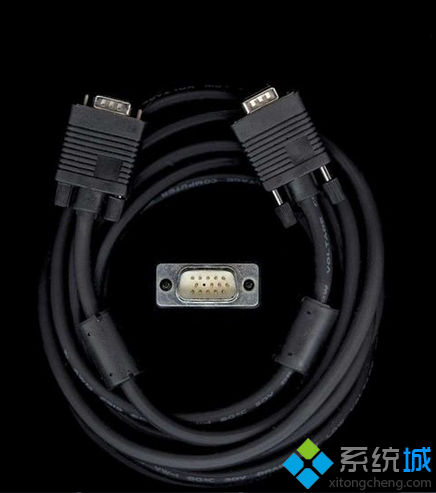
  1. 檢查訊號線(VGA/HDMI/DP)插座、針腳、更換線材。
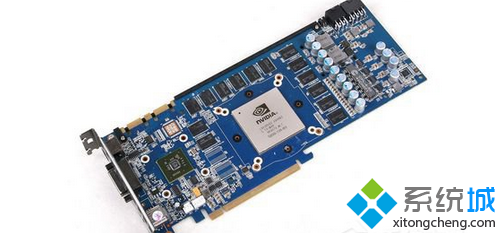
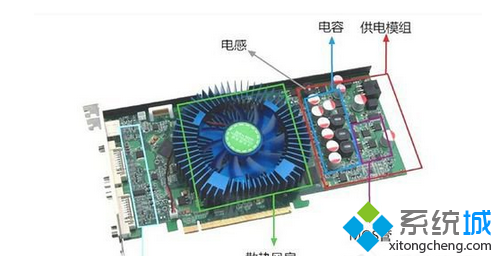
  2. 開機箱拆顯卡:
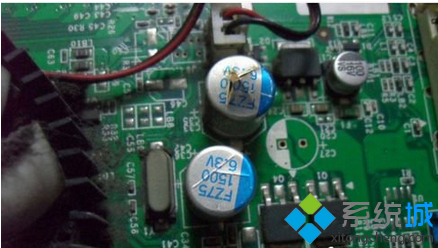
     • 目視電容是否鼓漿/爆漿 → 是則報廢。

     • 金手指氧化 → 橡皮擦拭乾淨重插。
  3. 顯存顆粒損壞 → 換顯卡交叉測試確認。
  4. 換上已知良好顯卡仍花屏 → 檢查螢幕/主機板 PCIe 插槽/電源供應。

第二階段:進系統後才花屏 → 驅動/軟體/病毒

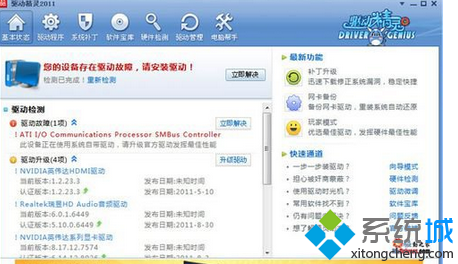
  1. 重裝顯卡驅動:官網下載對應版本完整安裝,或驅動精靈更新。
  2. 掃毒/修復系統檔(sfc /scannow)。
  3. 重裝系統(乾淨安裝)排除軟體層面殘留。

快速判斷表

現象主因對策
開機 Logo 階段花屏顯卡/訊號線/螢幕硬體換線→擦金手指→查電容→換顯卡→換螢幕
進桌面後花屏驅動衝突/病毒/系統檔損毀重裝驅動→掃毒→SFC→重裝系統
特定遊戲/軟體花屏軟體相容/超頻不穩降頻/更新遊戲/關閉覆蓋軟體

建議

花屏 80% 以上為顯卡硬體問題,若擦金手指、換驅動無效,建議直接更換顯卡或送修,避免拖延損壞其他元件。

Copyright © Windows教程網 All Rights Reserved