SSD 雖快但容量較小,Win7 預設設定並未針對 SSD 最佳化。以下 9 項設定可減少不必要寫入、延長壽命並提升效能。
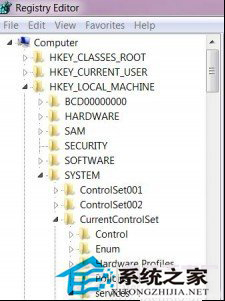
AHCI 可發揮 SSD 最大效能。開啟登錄編輯器,瀏覽至 HKEY_LOCAL_MACHINE\SYSTEM\CurrentControlSet\Services\msahci,將 Start 值改為 0,重新開機。

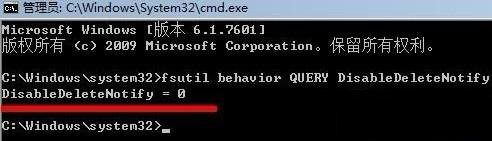
以系統管理員身分執行 CMD,輸入 fsutil behavior query DisableDeleteNotify。回傳 0 表啟用,1 表未啟用(需更新驅動/補丁)。
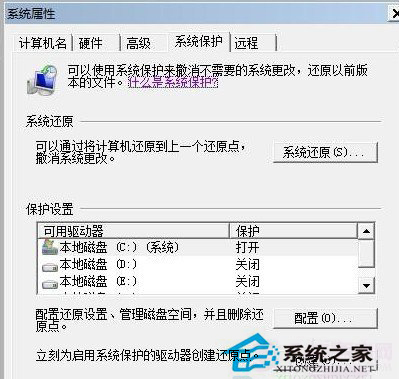
系統還原會頻繁寫入 SSD,影響壽命。右鍵「電腦」→「內容」→「系統保護」→「設定」→選擇「停用系統保護」。
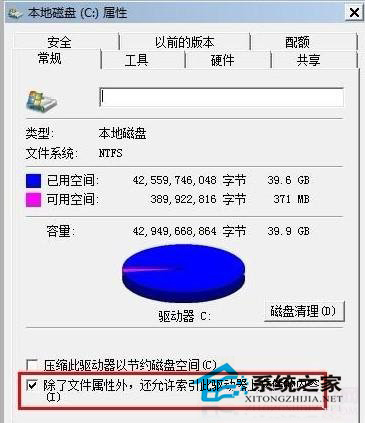
SSD 存取極快不需索引。右鍵 SSD 分割區→「內容」→取消勾選「允許索引此磁碟內容的檔案」。
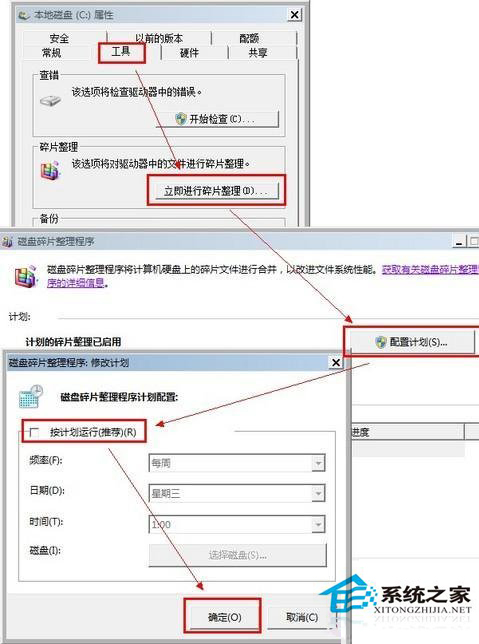
SSD 不會產生碎片,排程只會增加寫入。輸入 dfrgui 開啟「磁碟重組工具」→「設定排程」→取消勾選。
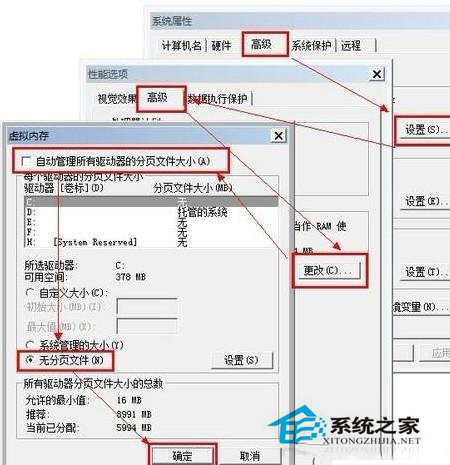
記憶體 ≥ 8GB 可關閉分頁檔節省 3-5GB 空間。右鍵「電腦」→「內容」→「進階系統設定」→「效能設定」→「進階」→「虛擬記憶體變更」→取消勾選「自動管理」→選擇「無分頁檔」。
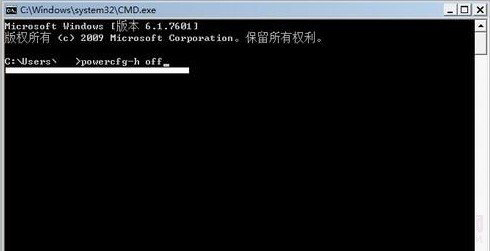
休眠會寫入等同記憶體大小的 hiberfil.sys。CMD 執行 powercfg -h off 即可關閉並刪除檔案,省下數 GB 空間。
登錄編輯器瀏覽至 HKEY_LOCAL_MACHINE\SYSTEM\CurrentControlSet\Control\Session Manager\Memory Management\PrefetchParameters,將 EnablePrefetcher 與 EnableSuperfetch 改為 0,重開機。
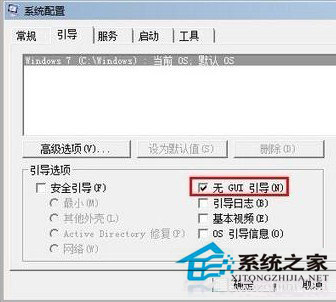
執行 msconfig →「開機」頁籤→勾選「無 GUI 開機」→確定重開機。
依照硬體配置酌情套用上述設定,可顯著提升 Win7 下 SSD 的效能與壽命。