VirtualBox 虛擬機與宿主機共享資料夾,需安裝增強功能、設定共享資料夾、在客體系統掛載網路磁碟機。
操作步驟
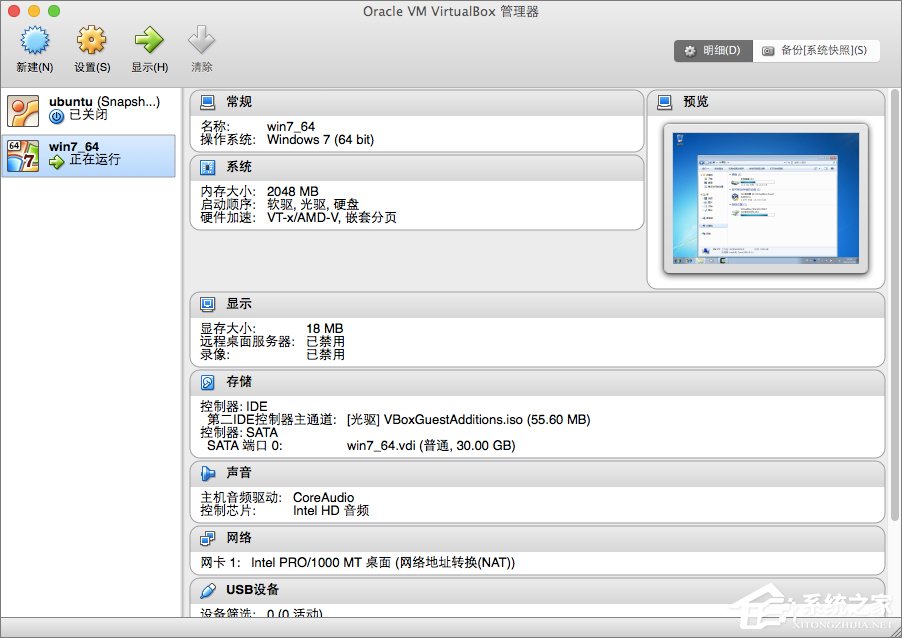
- 安裝增強功能: 虛擬機選單「裝置」 → 「安裝增強功能」 → 客體系統雙擊
VBoxGuestAdditions.iso 安裝 → 重開機。
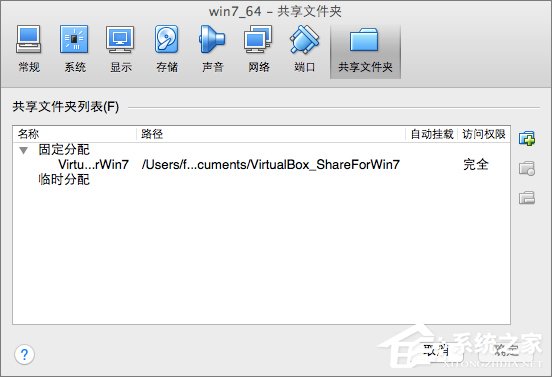
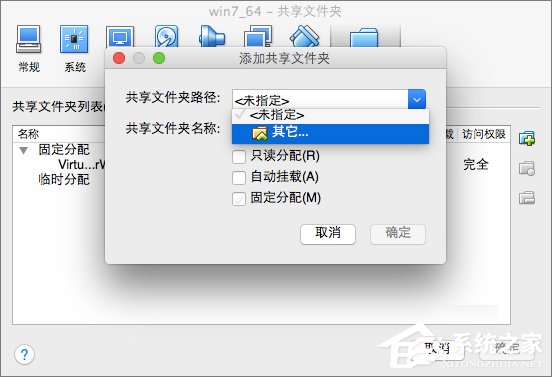
- 設定共享資料夾: VirtualBox 管理器 → 選虛擬機 → 「設定」 → 「共享資料夾」 → 右側「+」新增 → 指定宿主機路徑、自訂名稱 → 勾選「固定配置」 → 確定。
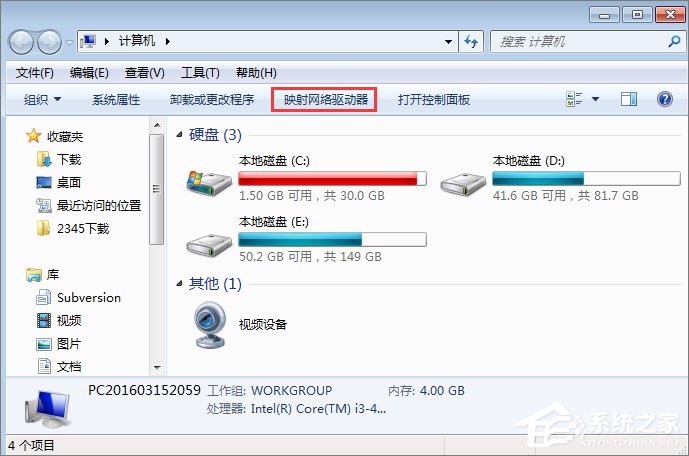
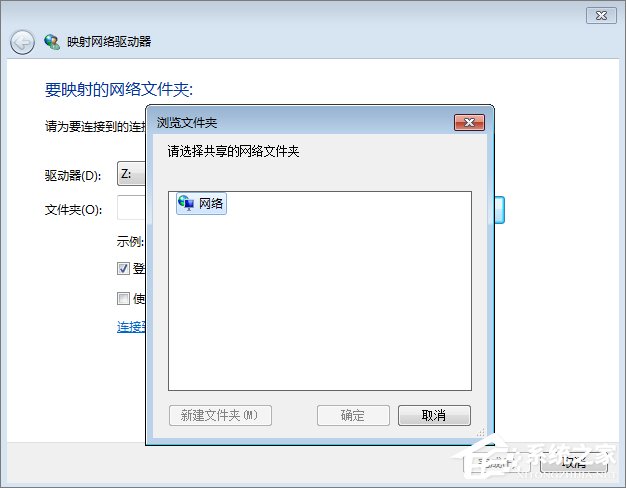
- 掛載網路磁碟機: 客體系統開啟「電腦」 → 「對應網路磁碟機」 → 磁碟機代號選 非 Z:(Z: 保留給光碟映像) → 資料夾輸入
\\vboxsrv\共享資料夾名稱 → 完成。
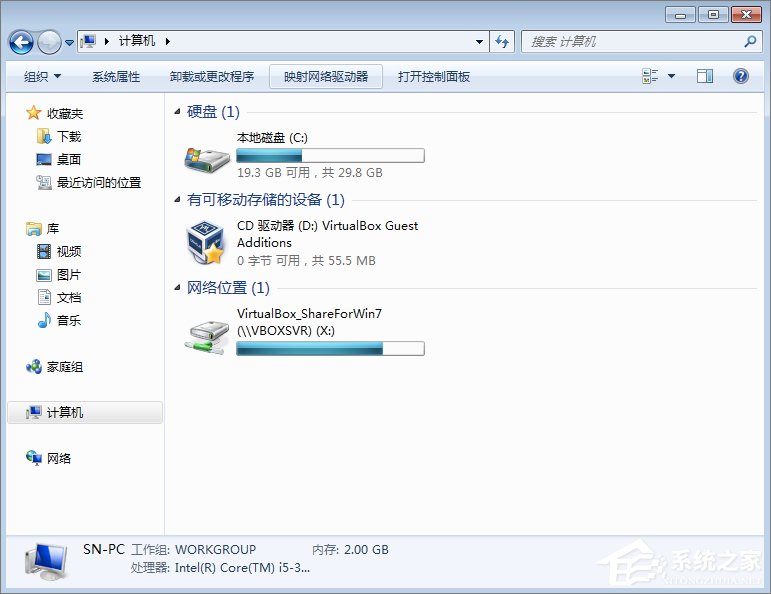
完成後在「電腦」即可見到網路磁碟機,雙擊即存取宿主機檔案,大幅提升跨系統檔案傳輸效率。