Win7 使用中滑鼠突然卡住、游標凍結,換新滑鼠同樣發生,通常為滑鼠驅動損毀/衝突或USB 節電設定導致。本文示範透過「控制台 → 滑鼠 → 硬體 → 驅動程式 → 更新驅動程式」三步驟快速修復,並附 USB 供電優化設定。
操作步驟
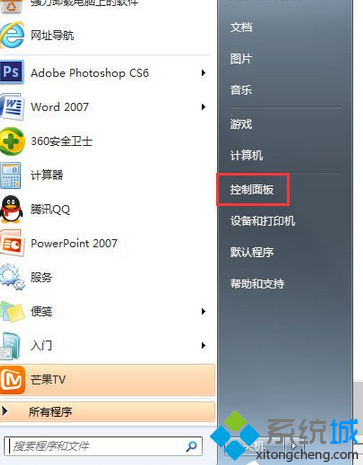
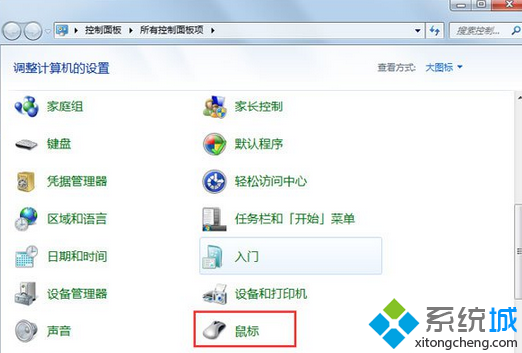
- 「開始」→「控制台」→「滑鼠」。
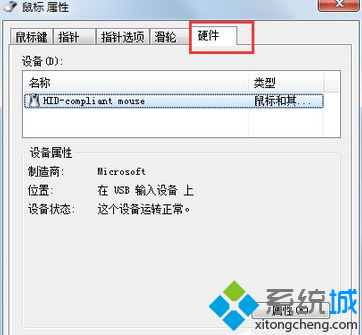
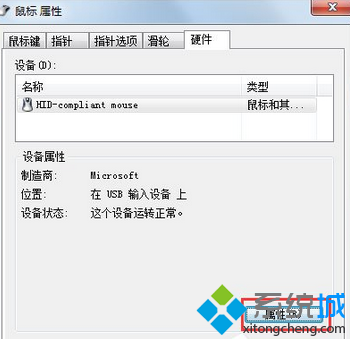
- 「硬體」標籤 → 選取滑鼠裝置 →「內容」。
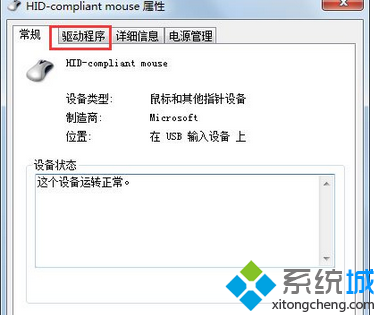
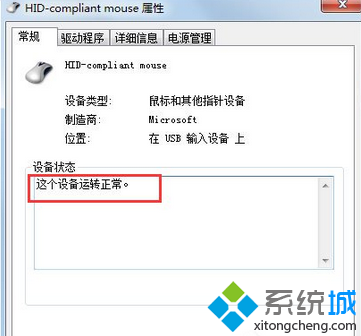
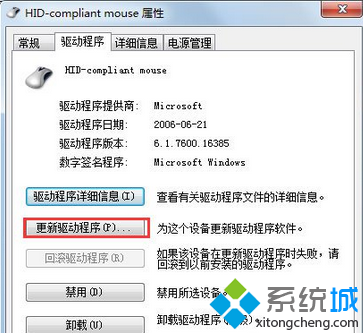
- 「驅動程式」標籤 →「更新驅動程式」→ 選「自動搜尋更新的驅動程式軟體」→ 完成 → 確定。
進階:關閉 USB 選擇性暫停(防止供電中斷)
- 裝置管理員 →「通用序列匯流排控制器」→ 每個
USB Root Hub 右鍵內容 →「電源管理」→ 取消勾選「允許電腦關閉此裝置以節省電源」。
- 電源選項 →「變更方案設定」→「變更進階電源設定」→「USB 設定」→「USB 選擇性暫停設定」→ 改為「已停用」。
其他檢查項
- 嘗試不同 USB 埠(優先用主機板直連背板 USB,避免前置面板延長線供電不足)。
- 排除滑鼠本身故障:換另一台電腦測試。
- 掃毒:某些惡意程式會攔截輸入裝置。