搜狗輸入法的「圖片表情」功能會在候選欄顯示表情圖片,部分使用者覺得干擾輸入或佔用介面空間。正確關閉方式是「停用」功能模組,而非「刪除」模組(刪除無效且下次更新會復原)。以下為正確操作步驟。
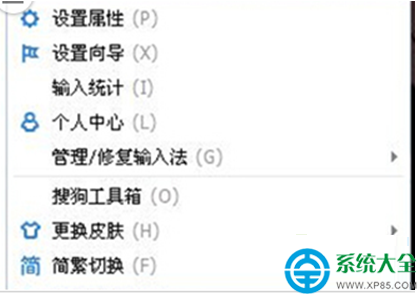
步驟 1:開啟搜狗輸入法屬性設定
在語言列搜狗輸入法狀態欄(或任務欄圖示)上按 右鍵,選擇 「設定屬性」 或 「屬性設定」。
步驟 2:進入進階選項
在屬性視窗左側欄位點選 「進階」 索引標籤。
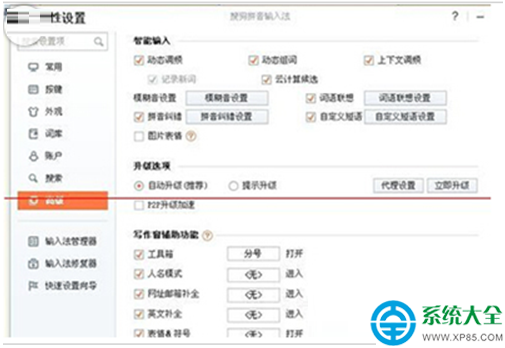
步驟 3:取消勾選「圖片表情」
在右側設定清單中找到第 4 行 「圖片表情」 選項,取消勾選 即可關閉表情符號顯示。
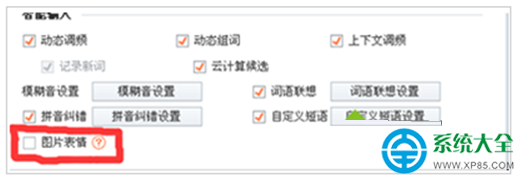
步驟 4:確認「擴充功能」中已停用
- 同視窗中切換到 「擴充功能」 索引標籤。
- 找到 「圖片表情」 功能模組,狀態應顯示為 「已停用」 或點擊其 「使用」 按鈕切換為「關閉」。
- 重要: 若直接點擊「刪除」移除模組,下次搜狗更新/重啟會自動重新下載安裝,表情功能會復活。必須選擇「關閉/停用」而非「刪除」。
驗證結果
關閉視窗後,在任何輸入框喚出搜狗輸入法,候選欄將不再顯示表情圖片區塊,介面更簡潔。
常見誤區提醒
- ❌ 在「擴充功能」中點擊「刪除」圖片表情 → 無效,會自動復原。
- ✅ 在「進階」取消勾選「圖片表情」+「擴充功能」中確認狀態為「已停用/關閉」 → 永久生效。
一分鐘設定,徹底告別候選欄的表情圖片干擾。