Win7 內建/外接攝影機無法啟動、畫面黑屏、錯誤代碼 19,多為驅動程式問題。在裝置管理員更新「USB 視訊裝置」驅動為通用驅動即可修復,無需廠牌專用驅動。
修復步驟
- 確認攝影機實體連接正常 (USB 插緊、隱私遮蓋開啟)。
- 右鍵「電腦」→「管理」→「裝置管理員」→「影像裝置」/「相機」。
- 右鍵攝影機裝置 (如 USB Video Device, Integrated Camera) → 「更新驅動程式軟體」。
- 選「瀏覽電腦尋找驅動程式軟體」 → 「從電腦的裝置驅動程式清單中選擇」。
- 選擇 USB 視訊裝置 (Generic USB Video Class Driver) → 下一步安裝。
- 安裝完成重新開機,攝影機即可正常運作。
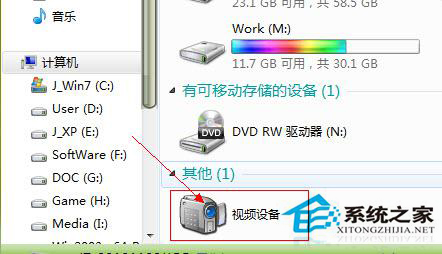
若第一次更新失敗,再試一次 (有時需重複操作)。錯誤代碼 19 專指登錄檔驅動資訊損毀,此法可重建驅動註冊。若仍無效,檢查隱私權設定 (Win10/11) 或防毒軟體攔截。