IE11 開啟舊版企業系統/銀行網站版面錯亂,可透過「相容性檢視設定」將特定網址加入清單,強制以 IE7 文件模式渲染,並建議勾選「使用 Microsoft 相容性清單」自動處理知名舊版網站。
設定步驟
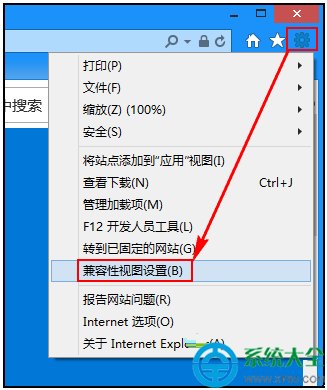
- 開啟 IE11 → 齒輪圖示 (設定) →「相容性檢視設定」。
- 「加入這個網站」欄會自動填入目前開啟的網址,或手動輸入網域 (如
bank.example.com) →「加入」→ 網址出現在下方清單。
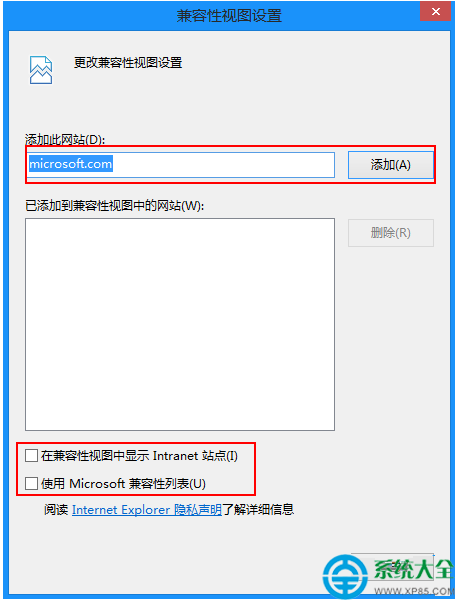
- 建議同時勾選:
☑ 在相容性檢視中顯示內部網路網站 (Intranet)
☑ 使用 Microsoft 相容性清單 (自動更新知名舊版網站清單)
→「關閉」,頁面自動重新整理以相容模式載入。
移除相容性設定
同介面中,選中清單內網址 →「移除」→ 關閉,網站恢復預設 IE11 模式渲染。
開發者臨時測試替代法
- 按 F12 開啟開發人員工具 →「模擬」/「文件模式」下拉選擇 7 / 8 / 9 / 10 → 即時切換渲染模式,關閉工具後恢復預設。