Windows XP Windows 7 Windows 2003 Windows Vista Windows 綜合教學 Linux 系統教學
Windows 10 Windows 8 Windows 2008 Windows NT Windows Server 電腦軟體教學

Win7 禁止使用 USB 隨身碟:登錄修改 USBSTOR Start=4 徹底禁用、大勢至 USB 監控軟體精細管控 (唯讀/密碼/白名單)

編輯:Win7 系統應用技巧

為防止資料外洩/病毒傳播,企業/個人常需禁用 USB 隨身碟存儲功能。Win7 提供登錄修改徹底禁用與第三方軟體彈性管控兩大方案。本文詳細說明兩種實作方式與優缺點對比。

方案一:登錄修改徹底禁用 (無介面、不可逆、影響所有 USB 大量儲存裝置)

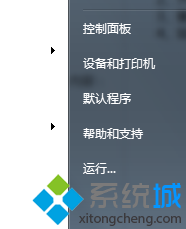
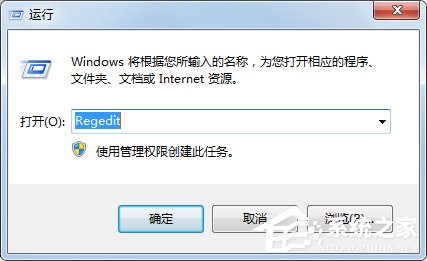
  1. Win+R → regedit 開啟登錄編輯器。
  2. 定位:
    HKEY_LOCAL_MACHINE\SYSTEM\CurrentControlSet\Services\USBSTOR
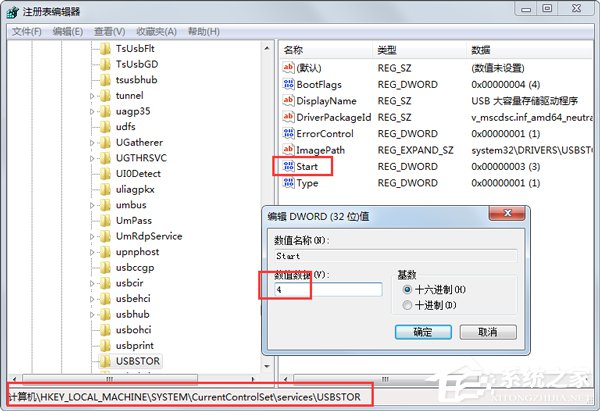
  3. 右側找到 Start (DWORD),雙擊修改數值資料:4 (原為 3,4 = Disabled)。
  4. 確定 → 重新啟動電腦生效。此后插入 USB 隨身碟/行動硬碟將無法識別 (裝置管理員顯示錯誤代碼 22)。
執行 regedit
USBSTOR Start=4

恢復方法:同路徑將 Start 改回 3 → 重啟。

缺點:同時禁用 USB 滑鼠/鍵盤/印表機等非儲存裝置 (若其依賴 USBSTOR)、無法設定例外、需重啟生效、普通使用者易誤改登錄導致系統異常。

方案二:大勢至 USB 監控軟體 (商業級、彈性管控、即時生效、密碼保護)

  1. 下載安裝「大勢至 USB 監控軟體」 (官網 www.dazhizhi.com 或授權渠道)。
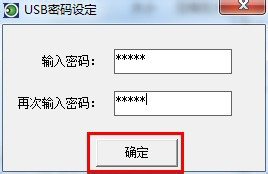
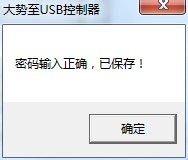
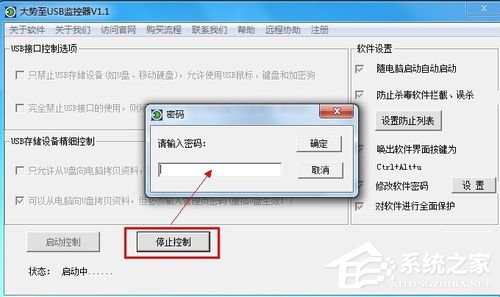
  2. 首次啟動設定管理密碼 (防止被終止/卸載/修改設定)。
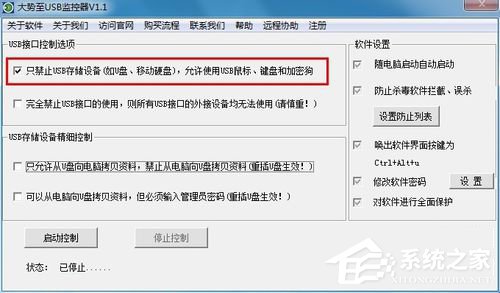
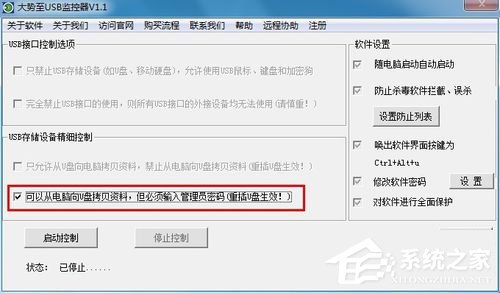
  3. 主介面勾選 「USB 介面控制選項」 → 「只禁止 USB 儲存裝置」 (關鍵:**勿勾選「禁止所有 USB 裝置」**,否則滑鼠鍵盤失效)。
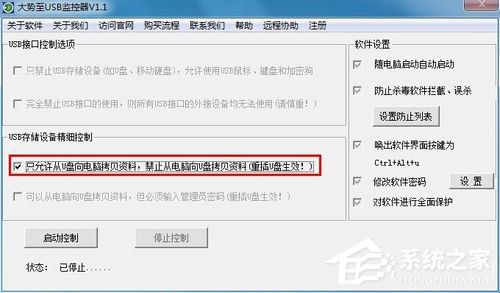
  4. 進階精細控制 (視需求勾選):
    ✅ 只允許從 USB 複製資料到電腦 (單向入站)。
    ✅ 允許電腦複製到 USB 但需輸入管理員密碼 (授權外發)。
    ✅ 白名單模式:僅允許特定 VID/PID/序號的 USB 裝置 (授權備份碟)。
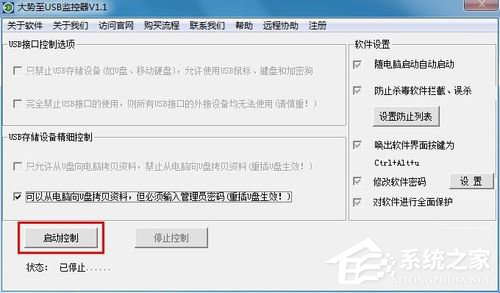
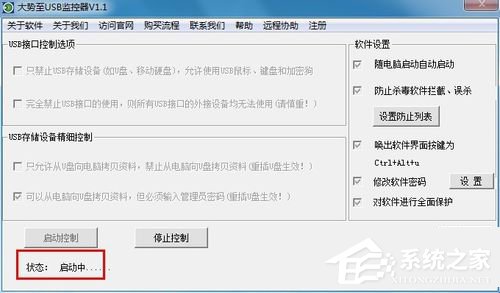
  5. 點擊「啟用控制」→ 即時生效 (無需重啟),系統匣圖示常駐監控。
  6. 嘗試終止程式需輸入管理密碼,確保管控持續有效。
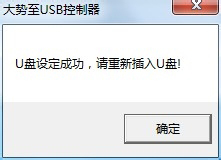
USB 密碼設定
管理密碼確認
只禁止 USB 儲存裝置
只允許從 USB 複製到電腦
需密碼複製到 USB
授權外發設定
啟用控制按鈕
控制生效狀態
終止需密碼

方案對比與選擇建議

維度登錄修改大勢至 USB 監控
部署成本零成本、單機手動需購買授權、支援批量部署
靈活度全域禁用、無例外單向/雙向/密碼/白名單/黑名單
生效速度需重啟即時
防繞過易被懂註冊表者恢復密碼保護、防終止/卸載、防註冊表修改
適用場景個人電腦、臨時禁用、無預算企業資安、機密環境、合規要求

最佳實務:個人/家庭環境首選登錄修改 (零成本、簡單);企業/機密資料環境**必須**部署專業 USB 管控軟體 (大勢至、天眼、DomainShield 等) 配合群組原則下發,並定期稽核 USB 存取日誌。

Copyright © Windows教程網 All Rights Reserved