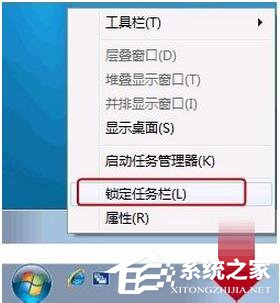
Windows 7 任務列預設不顯示經典「快速啟動」區域。透過「新增工具列」指向 %AppData%\Microsoft\Internet Explorer\Quick Launch 資料夾,並調整位置至任務列最左側,可完整恢復 XP 風格快速啟動體驗。
%AppData%\Microsoft\Internet Explorer\Quick LaunchC:\Users\<用戶名>\AppData\Roaming\Microsoft\Internet Explorer\Quick Launch) → 「選擇資料夾」。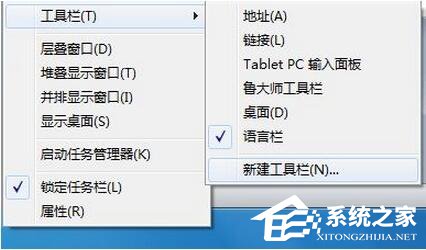
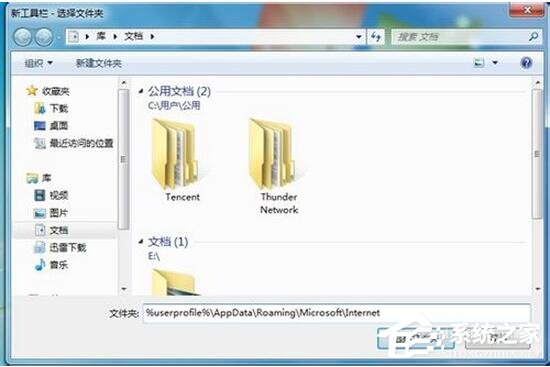
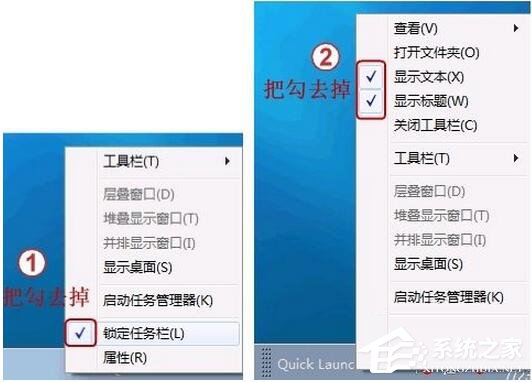
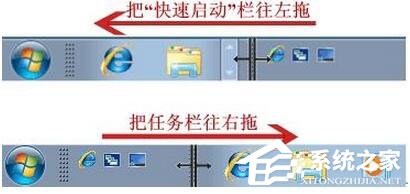
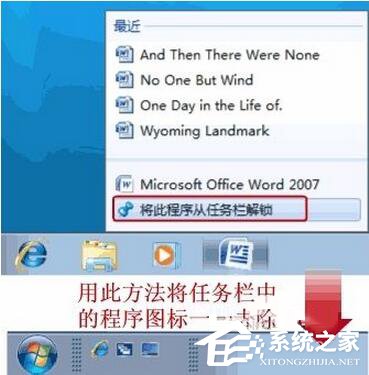
shell:Quick Launch。注意:若 Quick Launch 資料夾不存在 (極少見),可手動建立同名資料夾於 %AppData%\Microsoft\Internet Explorer\ 下。
讓 MSN 圖示停靠 Windows 7 通知區域:設定相容模式為 Vista SP2 即可
Win7 如何設定 5.1 聲道環繞音效?控制台音效 → 設定揚聲器 → 選 5.1 環繞 → 取消可選揚聲器逐步完成
Win7 任務管理器找不到「處理程序」頁籤?雙擊邊框或 SFC 修復兩招搞定
Windows 7 資源管理器收藏夾連結無法展開?註冊表修復 IsShortcut 字串值
Win7 系統安裝字體(供 PS/Word 共用)超簡單:右鍵 TTF 選「安裝」或複製到控制台字體資料夾
固態硬碟如何快速裝 Win7?USB 啟動盤 + 微軟官方工具 9 分鐘完成安裝(含 BIOS 設定、AHCI/IDE 切換、4K 對齊)