正專心工作時,Win7 任務列突然不見了——開始鈕、快捷圖示、系統托盤通通隱形,只剩桌面背景孤零零一片。這其實是 explorer.exe(資源管理員)掛掉 或 自動隱藏設定誤觸 導致的常見狀況。別急著強制關機,三招急救法讓任務列原地復活。
現象快速診斷
- 將滑鼠移至螢幕最底端:若任務列彈出 → 是自動隱藏開啟。
- 完全無反應,且按 Win 鍵無效 → explorer.exe 進程異常終止。
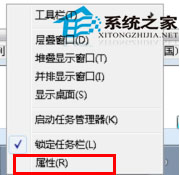
情況一:關閉「自動隱藏任務列」(最輕鬆解法)
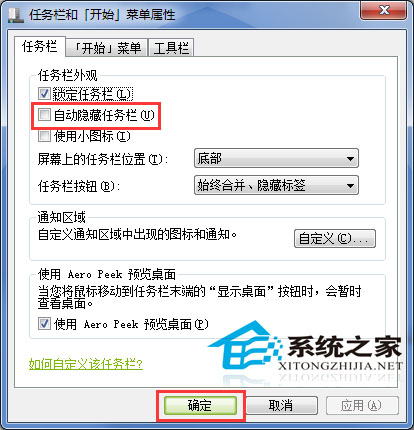
- 滑鼠指向螢幕最底緣讓任務列彈出,右鍵點擊空白處 → 屬性。
- 在 任務列 索引標籤,取消勾選 自動隱藏任務列。
- 點擊 確定,任務列即固定顯示。
情況二:重新啟動 explorer.exe(核心急救)
若非自動隱藏問題,通常是 explorer.exe 當掉。操作步驟:
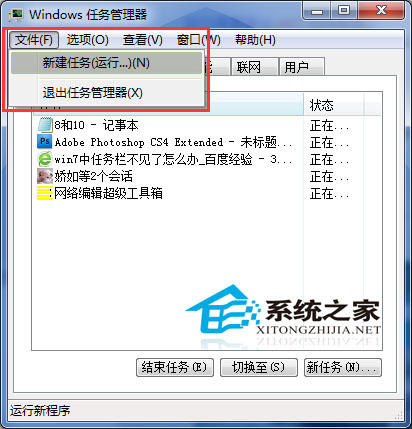
- 按 Ctrl+Shift+Esc 直接開啟工作管理員。
- 點選上方選單 檔案 → 執行新工作。
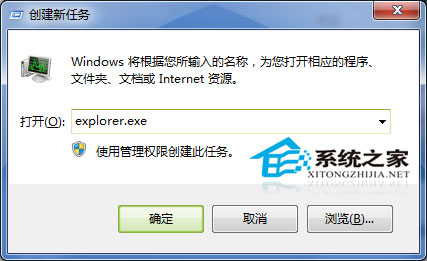
- 在輸入框鍵入
explorer.exe → 勾選「以系統管理權限建立此工作」 → 確定。
進階:建立桌面捷徑一鍵重啟 explorer(防患未然)
- 桌面右鍵 → 新增 → 捷徑。
- 位置輸入:
cmd /c taskkill /f /im explorer.exe && start explorer.exe
- 命名為「重啟任務列」,完成後右鍵捷徑 → 屬性 → 進階 → 勾選以系統管理員身分執行。
以後任務列再消失,雙擊此捷徑即可秒修復。
通用原理:適用所有 Windows 版本
此「重啟 explorer.exe」大法不限 Win7,Win 8/10/11 同樣適用。因為 Windows 圖形介面核心皆由 explorer.exe 掌管,重啟它相當於「重啟桌面環境」而不需重開機。
若頻繁發生怎麼辦?
- 掃毒:某些惡意程式會注入 explorer.exe 導致崩潰。
- 更新顯卡驅動:舊版驅動可能與 DWM 衝突引發 explorer 重啟。
- 檢查第三方殼擴充套件:使用 ShellExView 停用可疑的非微軟殼擴充。
- 系統檔案修復:管理員權限 CMD 執行
sfc /scannow。
下次任務列玩消失,記得:先查自動隱藏,再重啟 explorer.exe,兩招解決 99% 情況,完全不用重開機!