Win7 的任務列縮圖預覽(Aero Peek)讓多視窗切換直觀高效,但許多使用者在使用「優化軟體」或誤操作後,發現滑鼠游標指向任務列圖示時不再顯示縮圖。別急著重灌系統,只要三步驟就能輕鬆找回這項實用功能。
現象確認
滑鼠指向任務列程式圖示,原本應顯示即時縮圖預覽,卻只顯示文字標題或完全無反應。這通常是因為系統效能設定被調整、群組原則禁用、或登錄檔鍵值異動導致。
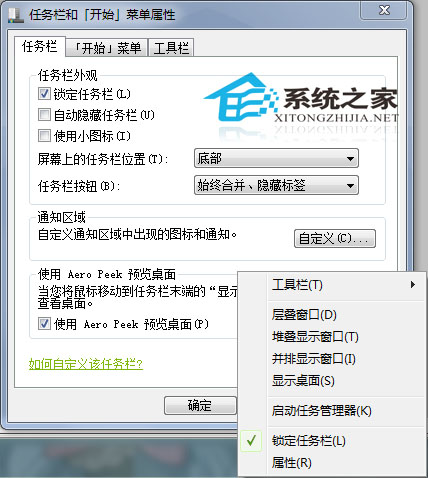
步驟 1:啟用任務列屬性中的 Aero Peek(最常見解法)
- 在任務列空白處按右鍵 → 選擇 屬性。
- 切換到 任務列 索引標籤。
- 勾選 使用 Aero Peek 預覽桌面 核取方塊。
- 點擊 確定 套用設定。
步驟 2:檢查群組原則是否禁用縮圖(專業版/企業版適用)
- 按 Win+R 輸入
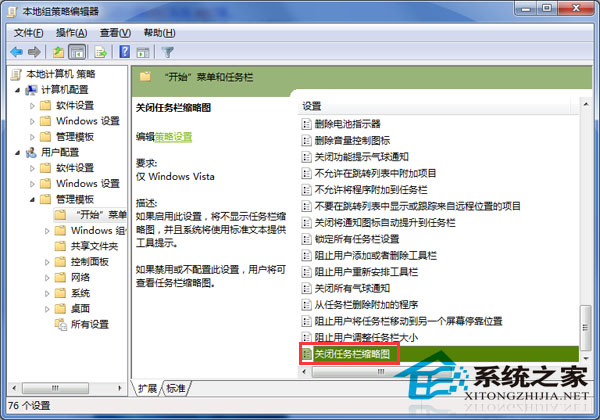
gpedit.msc 開啟群組原則編輯器。
- 依序展開:使用者設定 → 系統管理範本 → 開始功能表和工作列。
- 在右側尋找 關閉工作列縮圖,雙擊開啟。
- 選擇 未設定 或 已停用 → 確定。
步驟 3:修改登錄檔強制啟用(終極手段)
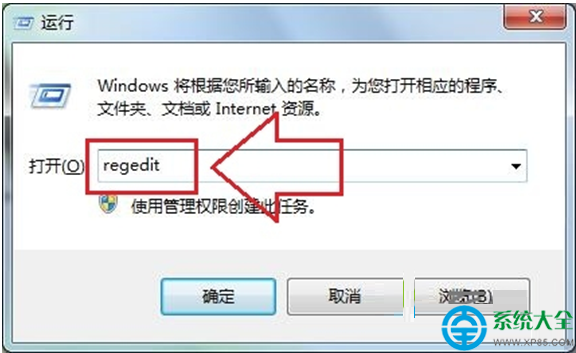
- 按 Win+R 輸入
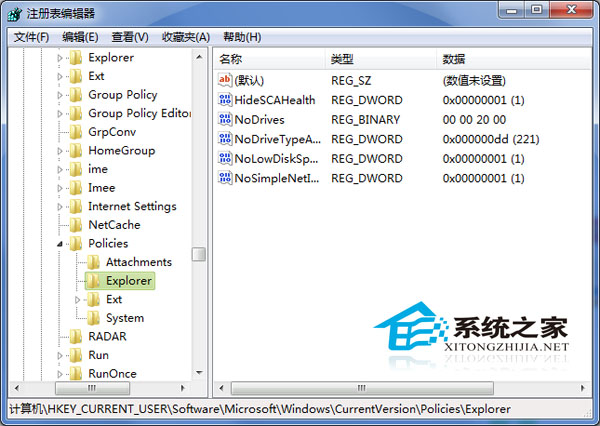
regedit 開啟登錄編輯器。
- 導航至:
HKEY_CURRENT_USER\Software\Microsoft\Windows\CurrentVersion\Policies\Explorer
- 在右側窗格尋找 TaskbarNoThumbnail (DWORD 值)。
- 若存在:雙擊將 數值資料 改為
0(0=啟用,1=關閉)。
- 若不存在:右鍵空白處 → 新增 → DWORD (32 位元) 值 → 命名
TaskbarNoThumbnail → 數值設為 0。
完成後重啟電腦
執行上述任一有效步驟後,建議重新開機或重新登入帳號。此時將滑鼠指向任務列圖示,即時縮圖預覽應已恢復正常。
補充提醒
- 確認系統主題為 Aero 主題(右鍵桌面 → 個人化 → 選擇 Aero 系列主題),基本主題不支援縮圖預覽。
- 顯示卡驅動程式需支援 WDDM 1.1 以上,建議更新至最新版本。
- 若使用第三方「優化/清理」軟體,請檢查其設定中是否有「禁用 Aero 效果」選項並關閉。
這三個步驟涵蓋 95% 以上的縮圖消失成因,無需安裝任何額外工具,操作安全且可逆。趕快試試看,讓多工切換重回順暢體驗!