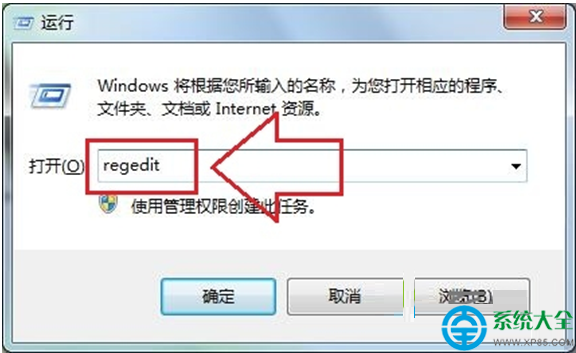
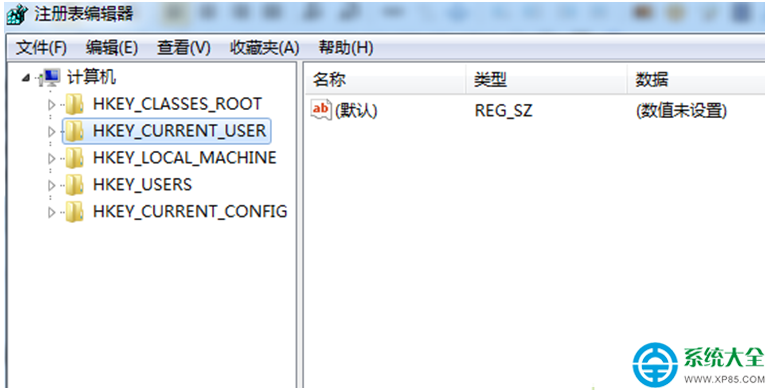
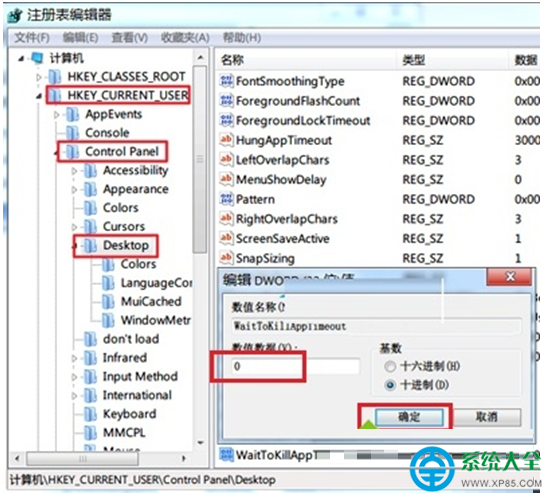
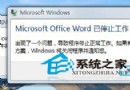
Windows 7 點擊軟體圖示半天無反應、右鍵選單延遲,可能因系統等待應用程式回應逾時時間過長(預設 20 秒)。登錄表新增 WaitToKillAppTimeout 設為 0 可大幅提升介面回應速度。
WaitToKillAppTimeout
regedit
HKEY_CURRENT_USER\Control Panel\Desktop
效果: 系統不再等待無回應程式,強制立即終止,介面操作明顯跟手。若已有此值(部分優化工具會建立),直接修改為 0 即可。
Win7 組合鍵無法叫出工作管理器?刪除 taskmgr.exe.manifest 檔案修復
BIOS 設定支援 SATA 硬碟完整教學
Win7 系統反應慢?群組原則關閉媒體播放器螢幕保護、調整網路安全登出設定加速
Win7 利用登錄刪除桌面「家庭群組」圖示:Desktop\NameSpace 鍵值移除法
Win7任务栏右下角白旗操作中心图标如何隐藏?
Win7 迅雷下載提示「被封殺」完整排查與解決方案
Win7系統IE瀏覽器彈出「無法打開Internet站點 已終止操作」完整修復指南
Win7 提示「您可能是盜版軟體受害者」或「未啟動」?小馬啟動工具 OEM 一鍵永久啟動與驗證教學