許多 Win7 旗艦版使用者遇過這種詭異現象:系統顯示「已啟用」,甚至輸入正確金鑰通過驗證,但桌面卻一片漆黑,連安全模式也是黑屏。這其實不是授權問題,而是顯卡驅動與系統授權機制衝突導致桌面視窗管理員 (DWM) 無法啟動。五分鐘教你用「卸載顯卡驅動」大法破解。
核心原因
Win7 啟用後會強制啟用 Aero 效果,若當前顯卡驅動版本不相容、或為強制修改系統檔的「破解版驅動」,DWM 會啟動失敗導致黑屏。解決邏輯:卸載現有驅動 → 重開機讓 Windows 自動安裝通用驅動 → 再手動更新官方驅動。
操作步驟(全程鍵盤可控,黑屏也能操作)
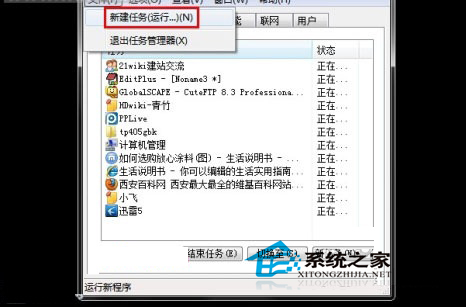
- 喚醒工作管理員:黑屏狀態下按 Ctrl+Alt+Del → 選「啟動工作管理員」(或直接按 Ctrl+Shift+Esc)。
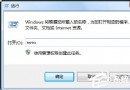
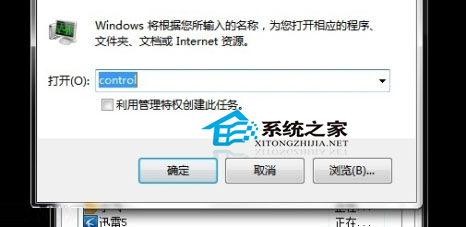
- 開啟控制台:工作管理員選單 檔案 → 執行新工作 → 輸入
control → 確定。
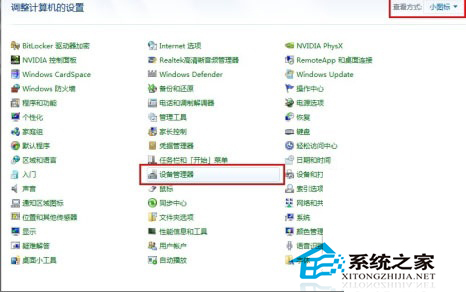
- 進入裝置管理員:控制面板右上角「檢視方式」改為「大圖示」 → 點選 裝置管理員。
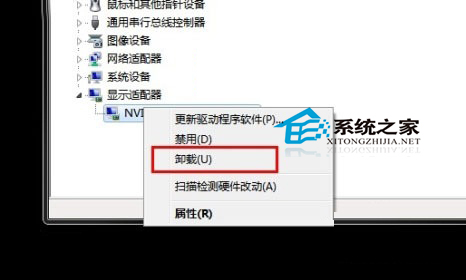
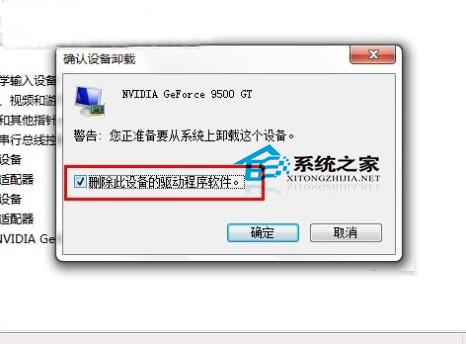
- 卸載顯示卡驅動:展開 顯示介面卡 → 右鍵你的顯卡 → 解除安裝裝置 → 勾選「刪除此裝置的驅動程式軟體」 → 解除安裝。
- 重開機(關鍵):重新啟動電腦。此時 Windows 會自動載入基本視訊驅動,桌面應正常顯示(可能解析度較低、無 Aero 效果,這是正常的)。
- 安裝官方驅動:進入桌面後,至顯卡廠商官網(NVIDIA/AMD/Intel)下載對應作業系統版本的最新 WHQL 認證驅動安裝,完成後再重開機一次。
為什麼要「勾選刪除驅動程式軟體」?
若僅卸載裝置而保留驅動檔,重開機時 Windows 會自動從驅動程式庫復原同一版有問題的驅動,導致黑屏循環。徹底刪除才能強迫系統使用通用驅動。
避坑指南
- 拒絕「驅動精靈/驅動人生」類一鍵安裝:常推送測試版或修改版驅動,極易引發黑屏。
- 優先下載 WHQL 版本:官網驅動下載頁面勾選「WHQL」或「Certified」標籤。
- 筆電請用原廠驅動:筆電顯卡 BIOS 經廠商調校,通用版驅動可能缺少電源管理功能,請至筆電官網下載專用驅動。
補充:若卸載後仍黑屏
- 進入安全模式(開機連按 F8)重複上述卸載步驟。
- 檢查是否安裝了多張顯卡(核顯+獨顯),嘗試在 BIOS 關閉核顯或切換顯示模式。
- 系統檔案修復:管理員 CMD 執行
sfc /scannow + dism /online /cleanup-image /restorehealth。
這招「卸載顯卡驅動重來」已救回無數「激活後黑屏」受害者。記住:授權正常 ≠ 驅動相容,別讓錯誤驅動綁架你的桌面!