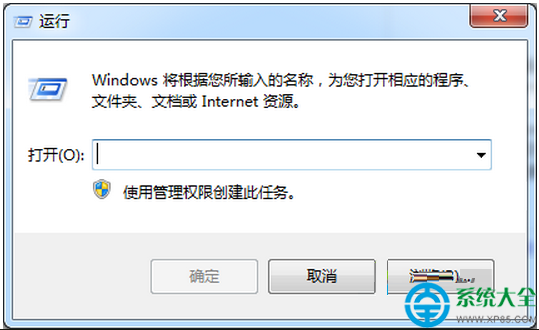
Win7 右鍵點擊程式/捷徑/批次檔時,若缺少「以系統管理員身分執行」選項,可能是系統設定異常、註冊表損壞、或 UAC 關閉導致。提供啟用內建 Administrator 帳號、個別程式相容性設定、捷徑進階設定三種解決方案。
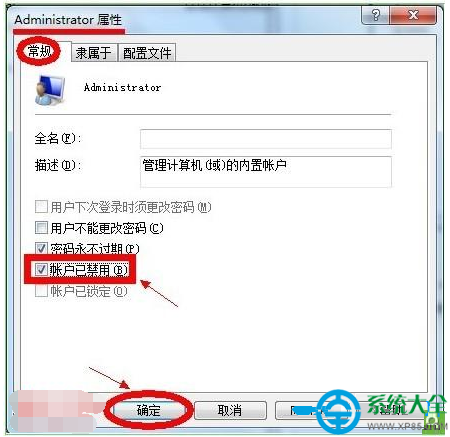
方法一:啟用內建 Administrator 帳號(永久、影響全域)
- 右鍵「電腦」→「管理」→「系統工具」→「本機使用者和群組」→「使用者」。
- 找到 Administrator → 雙擊 → 取消勾選「帳號已停用」→ 確定。
- 登出切換至 Administrator 帳號,所有程式預設以最高權限執行,右鍵選單自然包含該選項。
風險:長期使用 Administrator 帳號降低系統安全性,建議僅臨時維護使用,日常使用標準/管理員權限帳號配合 UAC。
方法二:個別程式設定「以系統管理員身分執行」(精準、推薦)
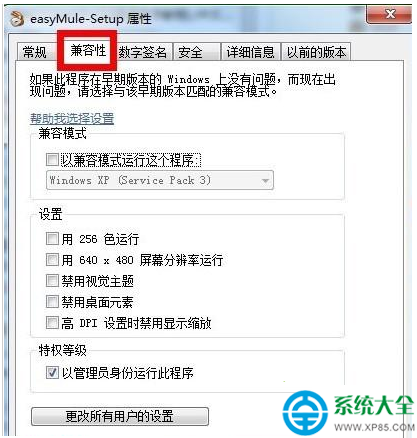
- 右鍵目標程式/捷徑 →「內容」→「相容性」索引標籤。
- 「權限等級」區域勾選 「以系統管理員身分執行此程式」 → 確定。
- 之後雙擊該程式/捷徑自動提示 UAC 提權執行。
方法三:捷徑進階設定(僅影響該捷徑)
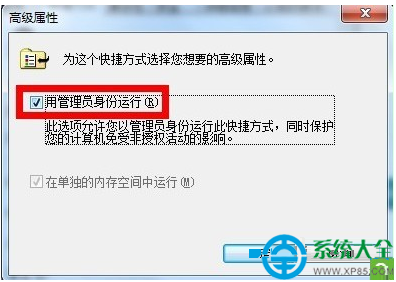
- 右鍵捷徑 →「內容」→「捷徑」索引標籤 →「進階」。
- 勾選 「用系統管理員身分執行」 → 確定 → 確定。
- 此捷徑啟動程式時自動提權,原始執行檔右鍵選單不受影響。
根因排查:為何右鍵選單缺少該選項?
- UAC 已關閉:控制台 → 使用者帳號 → 變更使用者帳號控制設定 → 滑桿拉到最下方「從不通知」。關閉 UAC 後右鍵選單不顯示「以管理員身分執行」(因所有程式已最高權限)。建議開啟 UAC(預設第 2 或 3 級)。
- 註冊表損壞:
HKEY_CLASSES_ROOT\*\shell\runas 或 HKEY_CLASSES_ROOT\Directory\shell\runas 遺失。可參考文章 86039 方法二匯入註冊表修復。
- 第三方右鍵選單工具衝突:停用/解除安裝相關工具(如右鍵增強、檔案粉碎器整合)。