Windows XP Windows 7 Windows 2003 Windows Vista Windows 綜合教學 Linux 系統教學
Windows 10 Windows 8 Windows 2008 Windows NT Windows Server 電腦軟體教學

Win7 LSP 鏈斷裂怎麼修?命令列與安全軟體雙重修復教學

編輯:Win7 系統應用技巧

LSP(Layered Service Provider)是 Windows 網路協議鏈的一環,若被惡意軟體劫持或安全軟體誤刪,會導致「能上 QQ、無法開網頁」、「網路圖示正常但無法連線」等經典症狀。本文提供兩種修復路徑:原生指令與第三方工具。

方法一:原生指令 netsh winsock reset(推薦優先)

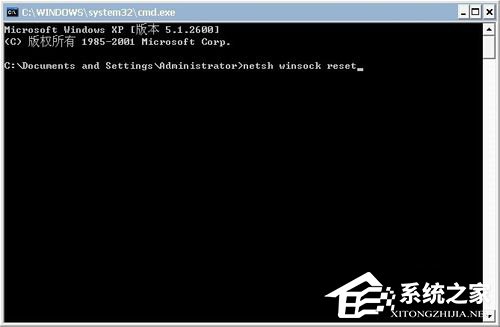
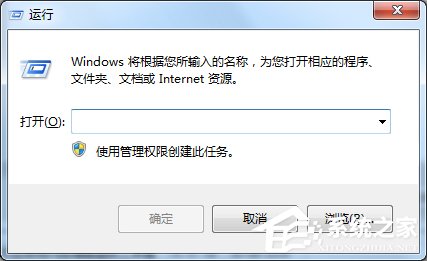
  1. 按 Win+R → 輸入 cmd → Ctrl+Shift+Enter 以**系統管理員身分**開啟命令提示字元。
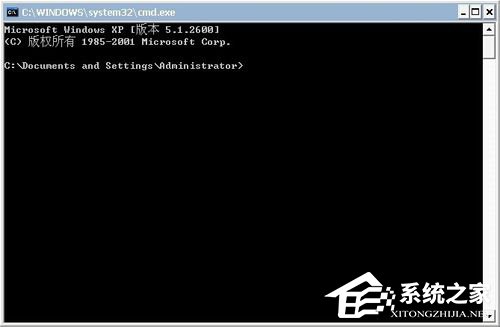
  2. 輸入以下指令並按 Enter:
    netsh winsock reset
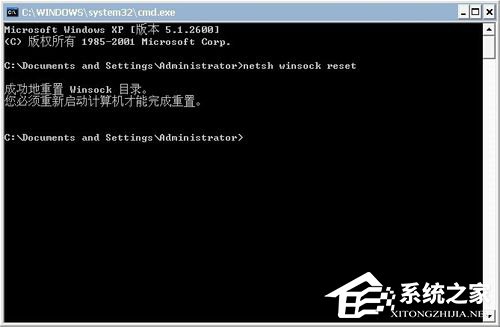
  3. 等待提示「成功重設 Winsock 目錄」,隨即**重新開機**生效。
💡 此指令會將 Winsock 目錄還原為乾淨預設狀態,移除所有第三方 LSP,不影響合法應用(如防毒軟體、VPN)重新註冊。
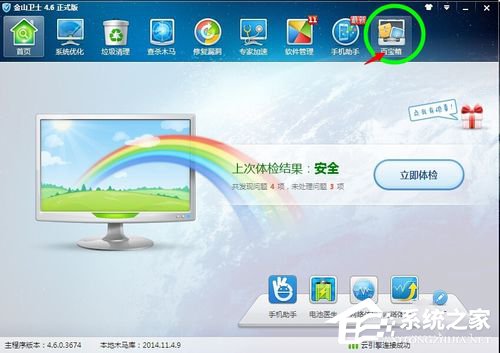
方法二:第三方安全軟體一鍵修復(以金山衛士為例)

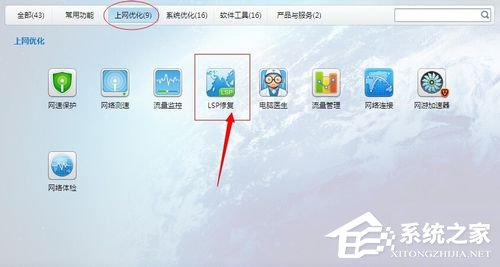
  1. 開啟金山衛士 → 點擊頂部「寶盒」/「工具箱」。
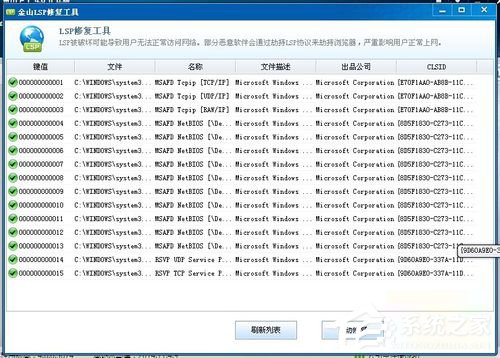
  2. 找到「網路優化」→「LSP 修復」。
  3. 選擇「自動修復」或「恢復到初始狀態」,完成後重開機。

主流安全軟體(360 安全衛士、電腦管家、火綿等)皆內建類似功能,操作邏輯一致。

驗證修復是否成功

  • 重開機後開啟瀏覽器,測試多個網站是否正常載入。
  • 命令列輸入 netsh winsock show catalog,確認 Provider 清單僅剩 Microsoft 官方項目。

預防 LSP 再次損壞

  • 安裝軟體時勾選「自訂安裝」,拒絕捆綁推廣程式。
  • 保持系統與安全軟體更新,啟用即時防護。
  • 避免使用來路不明的「網路加速器」、「代理工具」。
Copyright © Windows教程網 All Rights Reserved