想知道電腦配置?Win7 內建工具全搞定
Windows 7 提供多種查看硬體配置的方式,從圖形化介面到命令列工具,滿足不同需求:快速概覽、詳細規格、驅動狀態、匯出報告。
方法一:DirectX 診斷工具 — 最直觀的圖形化概覽
- Win+R → 輸入
dxdiag → 確定
- 分頁檢視:
- 系統:作業系統版本、處理器、記憶體、BIOS、DirectX 版本
- 顯示:顯示晶片、驅動版本、顯示記憶體、解析度、驅動日期
- 音效:音效裝置、驅動資訊
- 輸入:鍵盤、滑鼠、遊戲控制器
- 可點選「儲存所有資訊」匯出文字報告
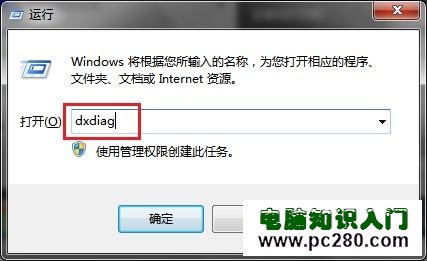
圖:DxDiag 系統分頁顯示處理器、記憶體等核心資訊
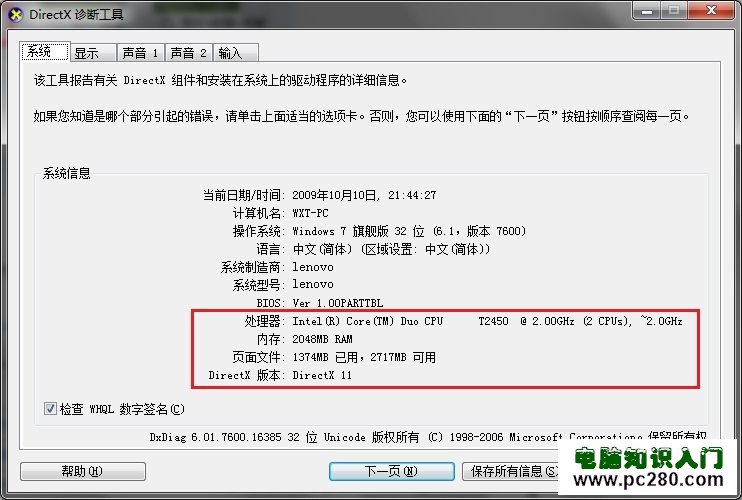
圖:DxDiag 顯示分頁顯示顯示卡詳細規格
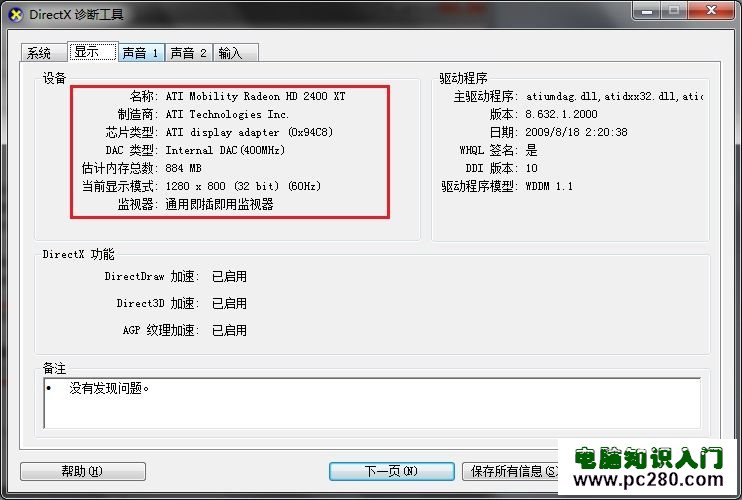
圖:DxDiag 音效分頁
方法二:裝置管理員 — 逐項檢視硬體與驅動狀態
- 右鍵「電腦」→「管理」→「裝置管理員」
- 或 Win+R →
devmgmt.msc
- 展開各類別:顯示卡、處理器、磁碟機、網路介面卡、音效控制器等
- 右鍵裝置 →「內容」→「驅動程式」分頁:查看版本、日期、供應商、數位簽章
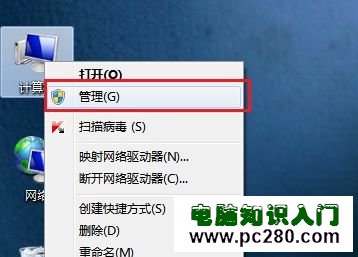
圖:電腦管理介面進入裝置管理員
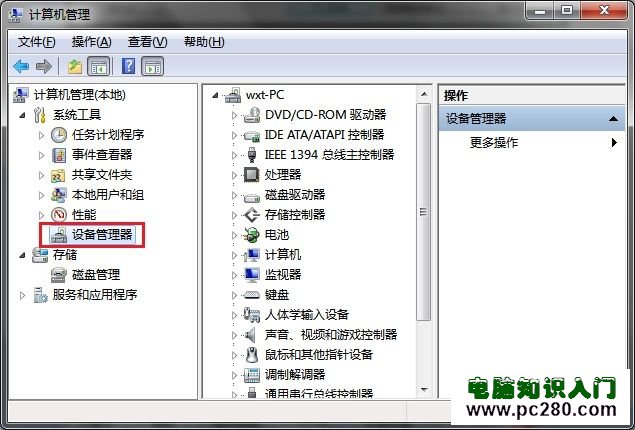
圖:裝置管理員展開顯示卡查看驅動詳情
方法三:系統資訊 — 最完整的文字報告
- Win+R →
msinfo32
- 左側類別:硬體資源、元件、軟體環境
- 可匯出完整報告(.nfo 或 .txt),適合技術支援提供
方法四:第三方工具 — 更友善的介面與監控
| 工具 | 特色 | 適用場景 |
|---|
| CPU-Z | CPU/主機板/記憶體/SPD 詳細時脈電壓 | 超頻驗證、記憶體時序查看 |
| GPU-Z | 顯示卡核心/記憶體/感測器/BIOS | 顯卡規格確認、溫度監控 |
| HWiNFO64 | 全硬體感測器即時監控、報告匯出 | 穩定性測試、溫度/風扇/電壓記錄 |
| Speccy | 圖形化摘要、溫度顯示、快照匯出 | 快速概覽、分享配置給他人 |
快速選擇指南
- 「CPU 是哪顆?記憶體多大?」→
dxdiag 系統分頁
- 「顯卡驅動版本?支援 DirectX 幾?」→
dxdiag 顯示分頁
- 「硬碟型號?USB 裝置有無驅動?」→ 裝置管理員
- 「完整配置單給維修/銷售?」→
msinfo32 匯出報告
- 「超頻/溫度/電壓即時看?」→ CPU-Z / HWiNFO64
Win7 內建工具已足應付 90% 查詢需求,善用 dxdiag、devmgmt.msc、msinfo32 三大指令,配合第三方工具深度挖掘,硬體配置一手掌握。