前言
Windows 7 針對筆電提供豐富的電源按鈕、睡眠按鈕、合上蓋子動作設定,可依「使用電池」與「接通電源」兩種情境分別配置,平衡續航與使用習慣。
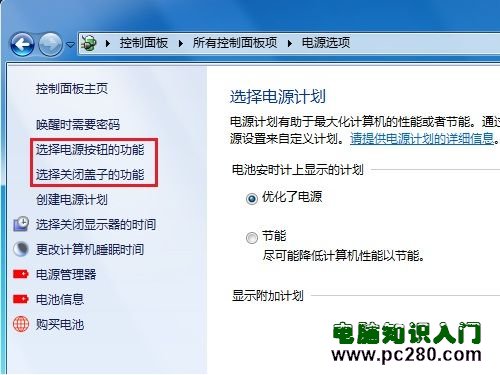
設定路徑
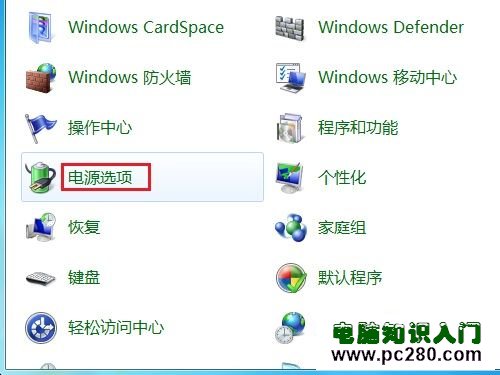
1. 控制台 → 檢視方式「大圖示」 → 「電源選項」。
2. 左側點擊「選擇電源按鈕的功能」或「選擇合上蓋子的動作」(兩者通往同一設定頁)。
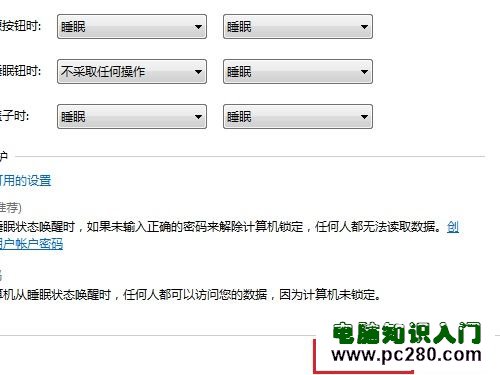
3. 點擊「變更目前無法使用的設定」(需管理員權限)以解鎖所有選項。
4. 分別針對「使用電池」與「接通電源」設定:
• 電源按鈕:無動作 / 睡眠 / 休眠 / 關機
• 睡眠按鈕:無動作 / 睡眠 / 休眠
• 合上蓋子:無動作 / 睡眠 / 休眠 / 關機
5. 點擊「儲存變更」。
圖文對照
場景化建議配置
| 情境 | 電源按鈕 | 合上蓋子 | 睡眠按鈕 | 說明 |
|---|
| 日常攜帶通勤(電池) | 睡眠 | 睡眠 | 睡眠 | 快速恢復,省電 |
| 辦公室固定使用(接通電源) | 關機 | 無動作 | 睡眠 | 蓋上繼續下載/備份,按鈕才關機 |
| 長時間不使用(電池) | 休眠 | 休眠 | 休眠 | 零耗電,資料保留硬碟 |
| 伺服器/下載機模式 | 無動作 | 無動作 | 無動作 | 防止誤觸中斷任務 |
補充說明
- 睡眠 vs 休眠: 睡眠耗微量電維持記憶體,喚醒秒級;休眠將記憶體寫入硬碟 (hiberfil.sys),零耗電,喚醒較慢(視硬碟速度)。
- 休眠需硬碟空間 ≥ 實體記憶體大小,SSD 建議開啟休眠加快喚醒。
- 「變更目前無法使用的設定」需管理員權限,標準使用者無法修改。
- 群組原則可強制鎖定這些設定:
Computer Configuration → Administrative Templates → System → Power Management → Button Settings。