Windows XP Windows 7 Windows 2003 Windows Vista Windows 綜合教學 Linux 系統教學
Windows 10 Windows 8 Windows 2008 Windows NT Windows Server 電腦軟體教學

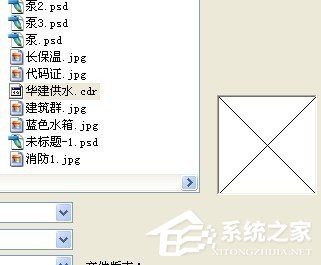
Win7 開啟 CDR 檔案是空白怎麼辦?版本不相容、儲存中斷、臨時檔救援完整教學

編輯:Win7 系統應用技巧

CorelDRAW (.cdr) 檔案開啟空白,主因三類:版本不相容 (低版本開高版本) → 儲存過程中斷電/死機/強制關閉導致檔案損壞 → 檔案結構損毀。對應解法:用高版本開啟 → 找備份檔/臨時檔/自動儲存檔救援 → 嘗試改副檔名 .zip 解壓修復 → 尋找同目錄 @@@CDRW.TMP 改名 .cdr 開啟。

常見原因與對策

  1. 版本不相容:CorelDRAW X4 開 X7 檔案會空白,請用 X7 或更高版本開啟。
  2. 儲存中斷導致損壞:
    ① 找同目錄 備份_檔名.cdr (若啟用備份) → 重新命名開啟。
    ② 執行 %homepath%\Local Settings\Temp 找臨時 .cdr 檔。
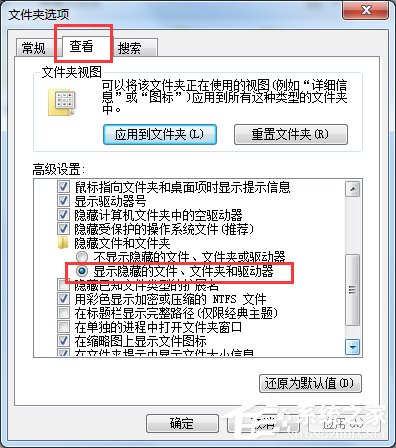
    ③ 同目錄搜尋 @@@CDRW.TMP → 改名 .cdr 開啟 (終極救援)。
  3. 檔案結構損毀:嘗試改副檔名 .zip → 用 WinRAR 修復壓縮檔 → 解壓出 .cdr 開啟。
  4. 臨時檔救援實測:開啟 CorelDRAW → 「檔案」→「開啟」→ 檔案類型選「所有檔案」→ 選中臨時檔 (如 ~$xxx.tmp) → 檔案類型改「CDT 範本」→ 開啟,常能恢復內容。

預防:啟用 CorelDRAW「自動備份」(工具 → 選項 → 儲存)、定時手動存檔 (Ctrl+S)、使用 UPS 防斷電。


Copyright © Windows教程網 All Rights Reserved