Windows 7 建立區域網路 (LAN) 實現檔案、印表機共用,核心在於工作群組名稱統一、網路探索啟用、防火牆例外配置。本文提供從電腦命名到共用驗證的完整設定流程。
核心設定三步驟
步驟 1:設定電腦名稱與工作群組
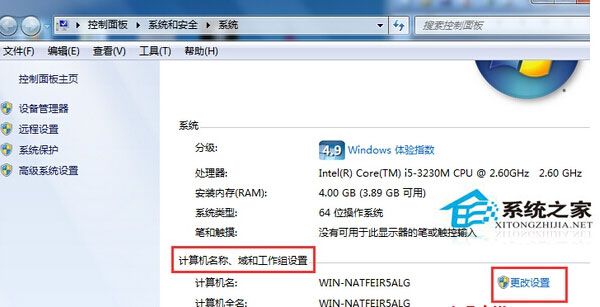
- 右鍵桌面「電腦」→「屬性」
- 點擊「電腦名稱、網域和工作群組設定」下的「變更設定」
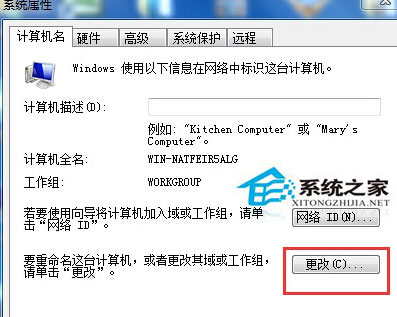
- 「系統屬性」→「電腦名稱」頁籤 →「變更...」
- 輸入唯一電腦名稱 (全網路不重複)
- 選擇「工作群組」→ 輸入統一名稱 (預設
WORKGROUP,建議自訂如 OFFICE_LAN)
- 「確定」→ 重新開機生效
步驟 2:啟用網路探索與檔案共用
- 控制台 →「網路和網際網路」→「網路和共用中心」
- 左側「變更進階共用設定」
- 目前設定檔 (家庭/工作/公用) 下勾選:
- ✅ 開啟網路探索
- ✅ 開啟檔案和印表機共用
- ✅ 開啟公用資料夾共用 (可選)
- ✅ 使用 128 位元加密 (建議)
- ✅ 關閉密碼保護共用 (僅受信任環境,否則保留開啟)
步驟 3:防火牆例外與共用建立
- 控制台 →「系統與安全性」→「Windows 防火牆」→「允許應用程式或功能通過 Windows 防火牆」
- 勾選「檔案和印表機共用」 (家庭/工作/公用 依需求)
- 右鍵欲共用資料夾 →「屬性」→「共用」→「進階共用」→ 勾選「共用此資料夾」→「權限」設定使用者/群組權限
驗證與存取
- 「網路」鄰居中應顯示同工作群組其他電腦
- 雙擊目標電腦 → 輸入帳號密碼 (若啟用密碼保護) → 存取共用資料夾
- 對應網路磁碟機:右鍵共用資料夾 →「對應網路磁碟機」→ 指定磁碟機代號
常見問題速查
| 現象 | 可能原因 | 解決 |
|---|
| 網路鄰居空白 | 工作群組不一致/網路探索關閉 | 統一工作群組/啟用網路探索 |
| 看見電腦但無法存取 | 防火牆阻擋/權限不足/密碼保護 | 防火牆例外/設定共用權限/輸入正確憑證 |
| 印表機共用失敗 | 驅動未共用/位元不匹配 | 印表機屬性→共用/安裝對應位元驅動 |
三大核心設定 (工作群組、網路探索、防火牆) 缺一不可,建議建立設定檢查清單,新電腦加入網路時逐項驗證,確保區域網路共用穩定可用。