Windows XP Windows 7 Windows 2003 Windows Vista Windows 綜合教學 Linux 系統教學
Windows 10 Windows 8 Windows 2008 Windows NT Windows Server 電腦軟體教學

Win7徹底清除上網痕跡?瀏覽器歷史/緩存/註冊表深度擦除指南

編輯:Win7 系統應用技巧

為了隱私安全,許多用戶習慣清理瀏覽器歷史,但這僅是冰山一角。Windows系統在註冊表、臨時文件、索引數據庫等多處殘留上網記錄。本文從手動清理、專用工具深度擦除、瀏覽器自動清理設置三個層面,構建完整隱私防護體系。

上網痕跡清理示意

一、瀏覽器自帶清理(基礎但不徹底)

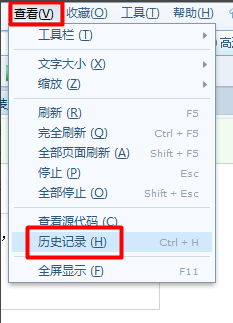
以搜狗高速瀏覽器為例:

  1. 「查看」→「歷史記錄」
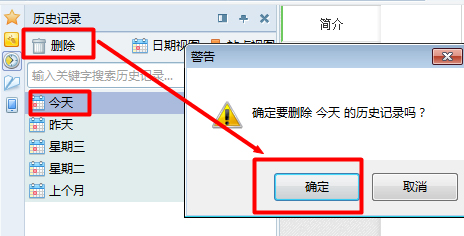
  2. 選中時間段點擊「刪除」

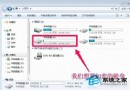
搜狗瀏覽器歷史記錄

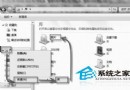
刪除歷史記錄操作

局限性:僅清理當前瀏覽器顯性記錄,無法觸及系統級緩存、註冊表 URL 記錄、Windows 索引數據庫等深層痕跡。

二、專用工具深度擦除(推薦)

工具示例:「上網記錄深度擦除工具」(系統之家等站點可下載)

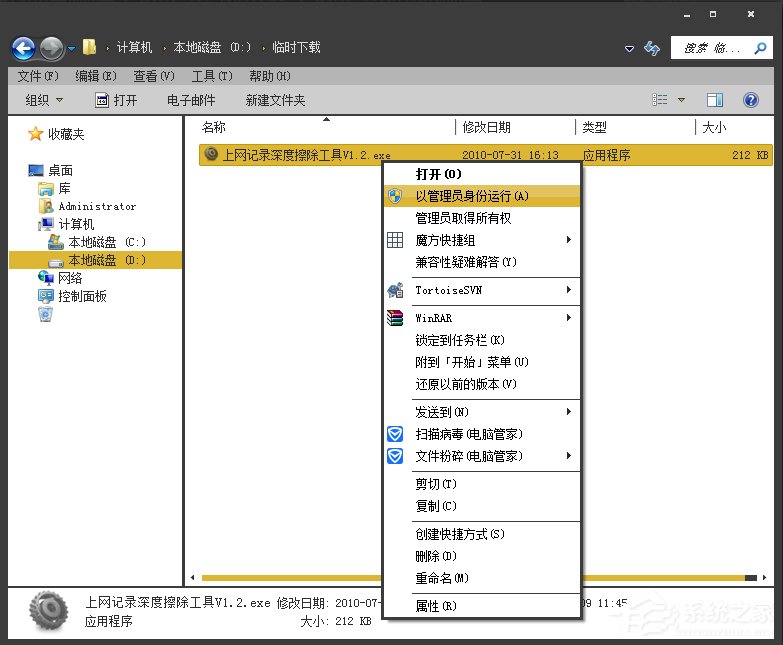
  1. 解壓後右鍵以管理員身份運行
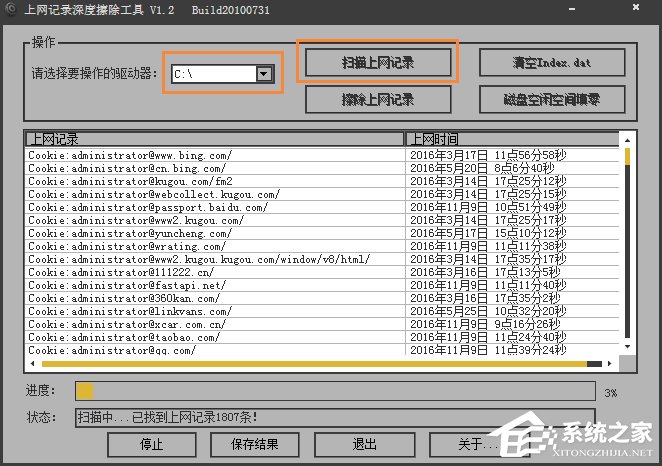
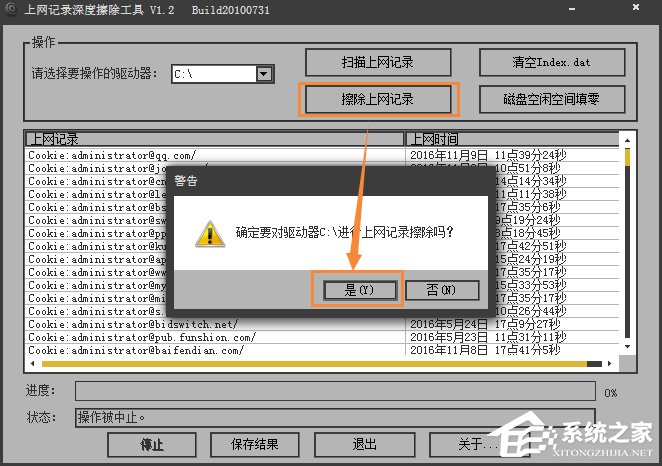
  2. 選擇掃描盤符(建議全盤),點擊「掃描上網記錄」
  3. 掃描完成後點擊「擦除上網記錄」,徹底清除所有瀏覽器緩存、Cookie、歷史、表單數據、註冊表鍵值

工具主界面

掃描過程

擦除完成

三、設置瀏覽器退出自動清理(長效機制)

以 IE/Edge(舊版)為例,其他瀏覽器設置邏輯類似:

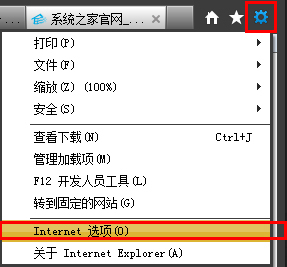
  1. 「工具」→「Internet 選項」→「常規」選項卡
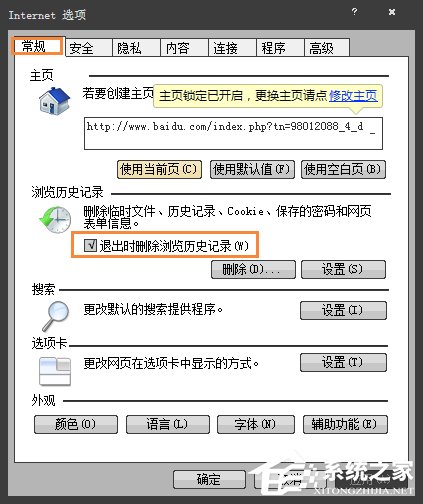
  2. 勾選「退出時刪除瀏覽歷史記錄」
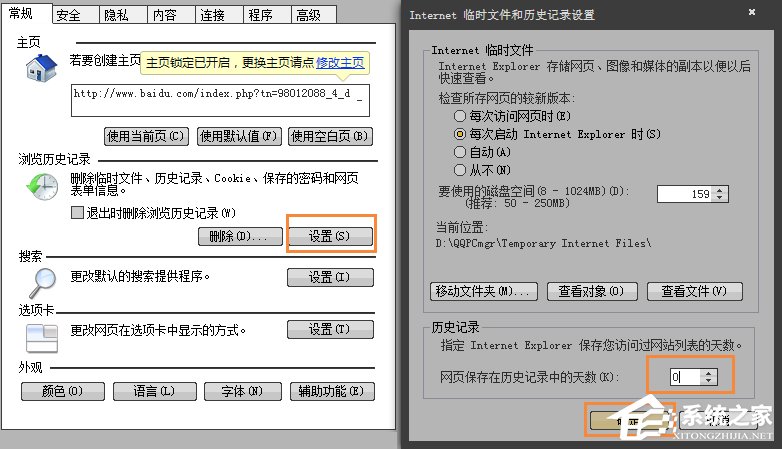
  3. 點擊「設置」→「歷史記錄保存天數」設為 0 天

Internet選項常規頁

勾選退出刪除

設置保存天數為0

四、手動清理系統級痕跡(進階)

  • 運行記錄: Win+R → 輸入 recent 打開最近文件夾,全選刪除
  • 臨時文件: %temp%、C:\Windows\Temp、C:\Windows\Prefetch 定期清空
  • 註冊表 URL 歷史: 運行 regedit 刪除 HKEY_CURRENT_USER\Software\Microsoft\Windows\CurrentVersion\Explorer\TypedPaths 及 HKEY_USERS\.DEFAULT\...\TypedURLs
  • DNS 緩存: 管理員 CMD 執行 ipconfig /flushdns

工具選擇建議

市面清理工具眾多(CCleaner、Wise Care 365、BleachBit、PrivaZer 等),建議選擇開源、無捆綁、支持自定義清理規則的工具。系統之家等正規站點提供綠色版下載,避免二次隱私洩露。

總結:「專用工具深度擦除 + 瀏覽器自動清理 + 定期手動清理系統臨時區」三位一體,才能構建較完整的上網隱私防線。重要操作前建議創建系統還原點,防誤刪關鍵數據。

Copyright © Windows教程網 All Rights Reserved