netcfg.hlp 是 Windows 網路設定的說明檔,寬帶連線錯誤(如錯誤 769、691、678)時系統會嘗試呼叫它顯示說明。若提示「找不到 netcfg.hlp」,通常非檔案遺失,而是**網路連線本身異常**導致系統嘗試求助失敗。本文提供八大由淺入深排查法。
八大排查步驟
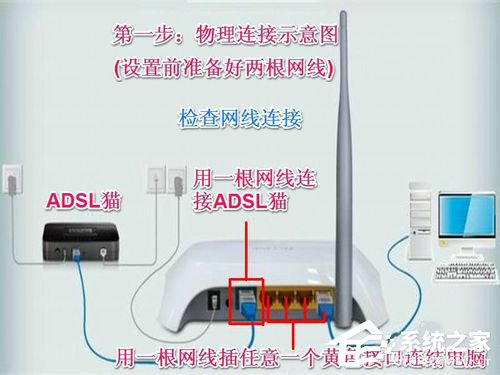
1. 檢查物理線路(解決 90% 以上問題)
- ADSL Modem/路由器斷電重啟。
- 檢查網路線水晶頭是否鬆動、氧化、剪斷;更換網路線測試。
- 用其他電腦/手機連同一網路驗證:能上網 → 電腦軟體問題;不能上網 → 聯絡 ISP 處理線路/設備。
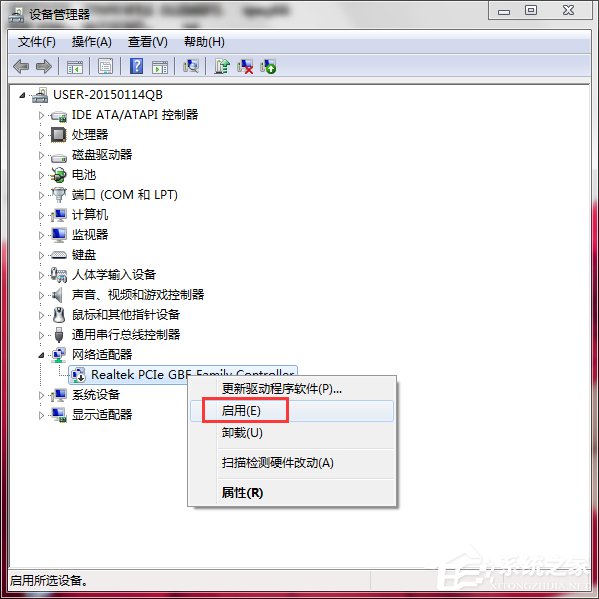
2. 網路卡被停用(錯誤 769 特徵)
- 裝置管理員 → 網路介面卡 → 找到乙太網路控制器 → 右鍵「啟用裝置」。
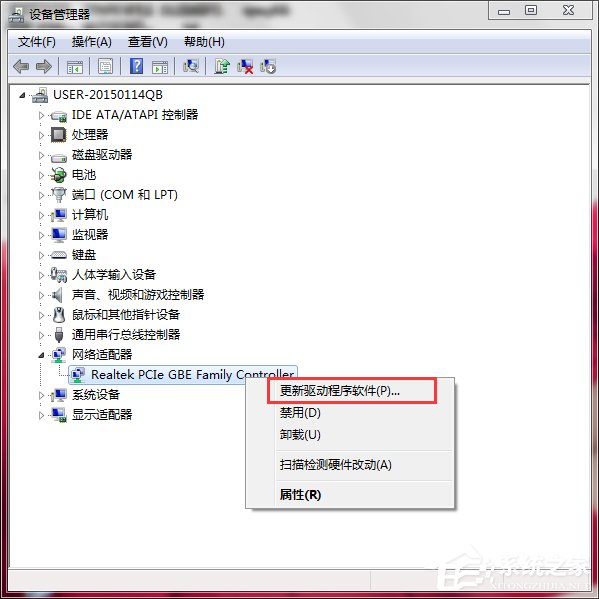
3. 網卡驅動異常(黃色驚嘆號/問號)
- 裝置管理員 → 網卡有黃標 → 右鍵「更新驅動程式」→ 自動搜尋或手動指定驅動資料夾。
- 或下載主機板/網卡廠商官網最新驅動重裝。
4. 重置 Winsock 與 TCP/IP 協議棧
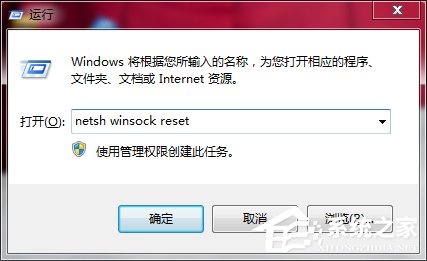
- Win+R →
cmd(管理員) → 輸入 netsh winsock reset → Enter → 重新開機。
- 亦可加執行
netsh int ip reset 重置 TCP/IP。
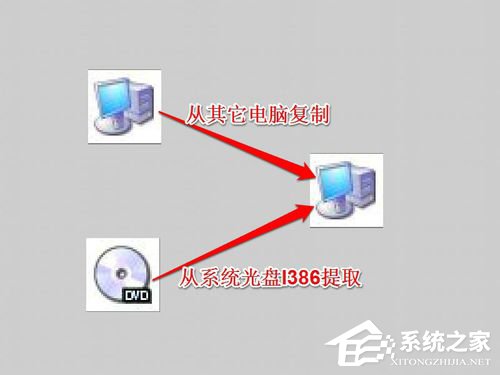
5. 手動補齊 netcfg.hlp(治標不治本)
- 從 Windows 安裝光碟
I386 資料夾、或其他正常電腦 C:\Windows\Help 複製 netcfg.hlp 至故障電腦 C:\Windows\Help → 重開機。
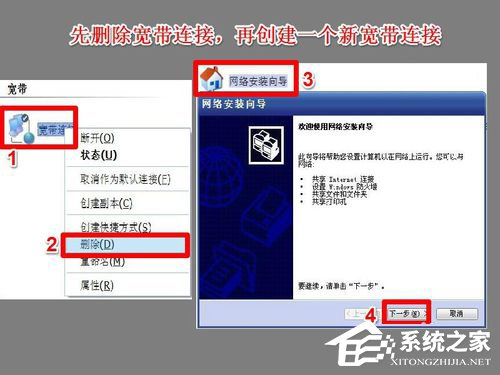
6. 刪除重建寬帶連線
- 「網路連線」→ 刪除現有寬帶連線 → 「建立新的連線」精靈重建(PPPoE 撥號輸入帳號密碼)。
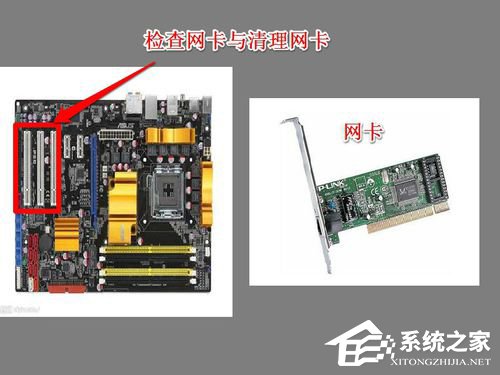
7. 網卡實體接觸不良(需開機殼)
- 關機斷電 → 拔出獨立網卡/清理主機板 PCIe 插槽 → 橡皮擦拭金手指 → 牢固插回 → 開機測試。
- 筆電/整機難拆解者建議送修。
8. 重灌系統(終極手段)
- 前七項均無效,且確認硬體無損壞 → 備份資料 → 重新安裝 Windows 7。
核心觀念: 「找不到 netcfg.hlp」是**症狀**而非**病因**。病因多在物理層、驅動層、協議層、連線設定層。按順序排查,多數可在第 1~4 步解決。