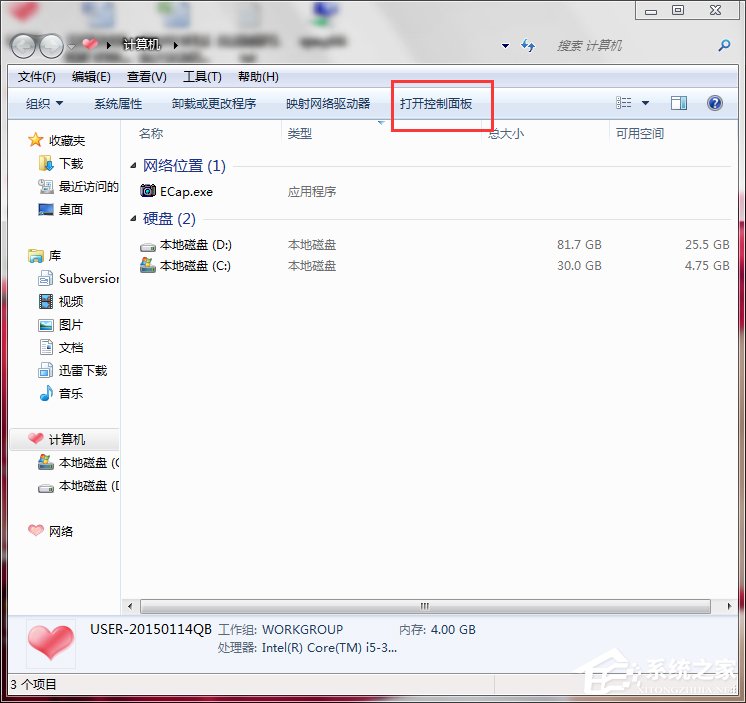
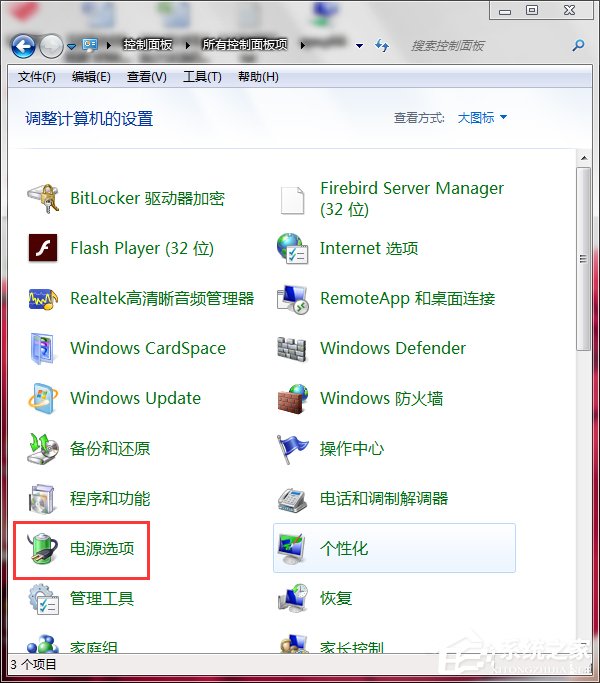
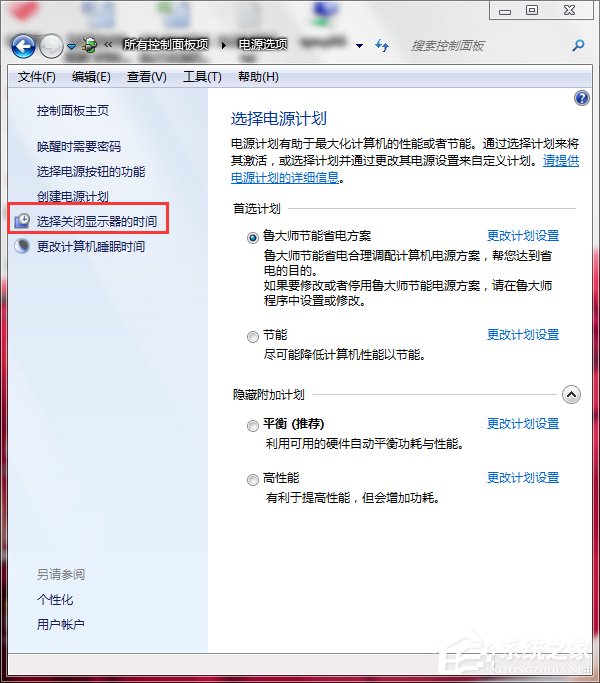
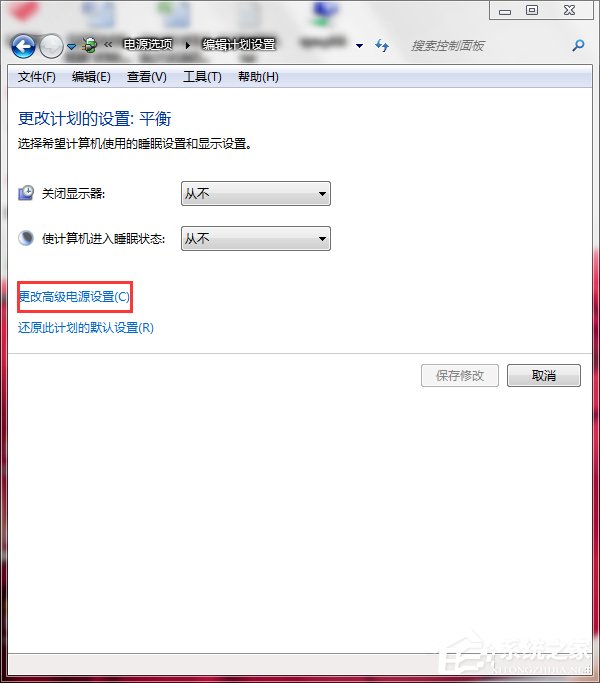
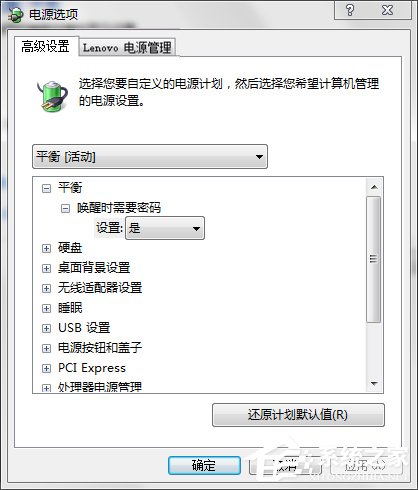
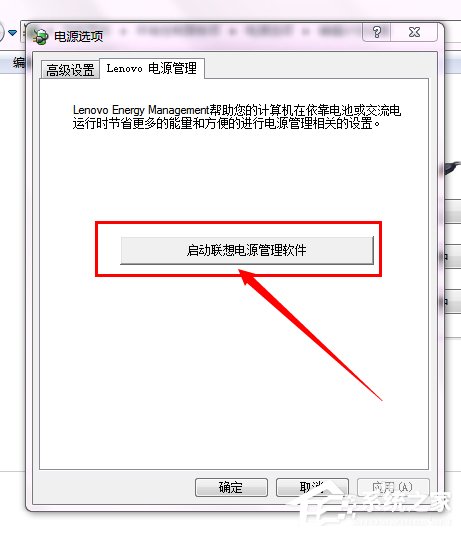
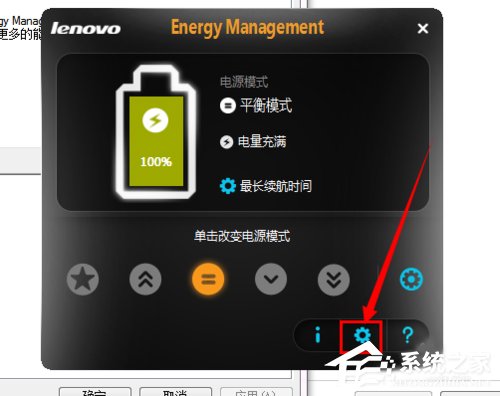
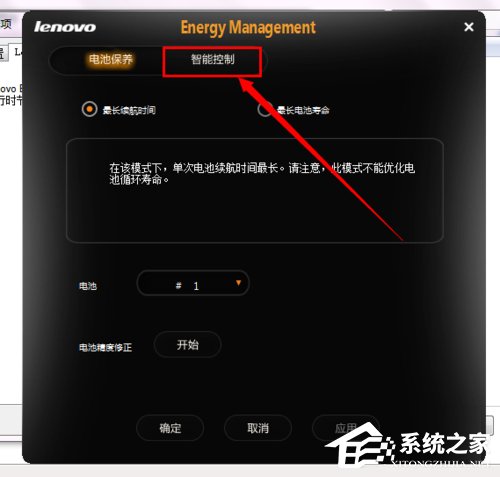
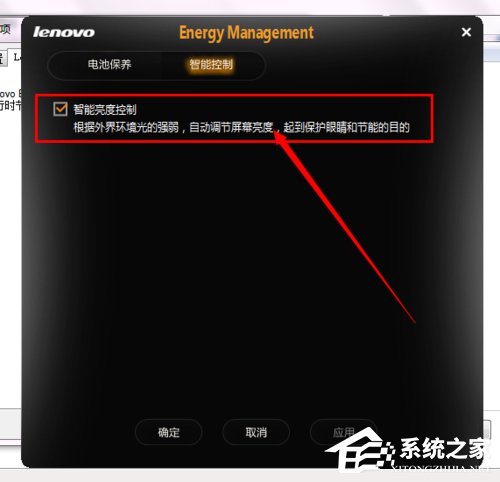
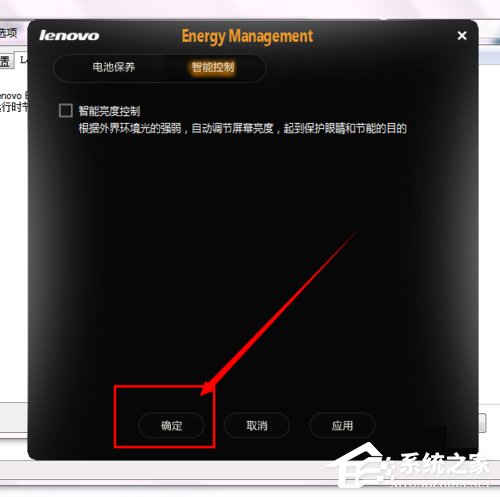
聯想筆電內建「Lenovo 電源管理」軟體,預設啟用「根據環境光線自動調整螢幕亮度」(需螢幕具備光感應器)。此功能導致螢幕頻繁明暗切換,傷眼且干擾工作。本文教學關閉此功能,鎖定固定亮度。
補充: 非聯想筆電同理,尋找對應廠商電源管理軟體(如 ASUS Power4Gear、Dell Power Manager、HP Power Assistant)關閉「適應性亮度」/「環境光感應」選項。Win7 內建電源選項「啟用適應性亮度」亦可關閉(進階電源設定 → 顯示器 → 啟用適應性亮度 → 關閉)。
Win7 如何卸載 Windows Virtual PC?控制台「檢視已安裝更新」搜尋 KB958559 卸載
Win7 開機提示「未能連接一個 Windows 服務」怎麼解決?CMD 執行 netsh winsock reset catalog 重設 System Event Notification 服務
Win7 硬碟狂閃、高負載?停用三大服務輕鬆解決
善用 CMOS 設定定時開機:讓電腦準時喚醒
Win7 雙擊「計算機」打不開怎麼辦?三種常見原因與解決方案
Word 嵌入 Excel 試算表完整教學:保留公式與雙向編輯
Win8/8.1 電腦降級/換裝 Win7?先查驅動、再備份、最後乾淨安裝
Win7 筆電連接投影機完整指南:硬體連接、Win+P 快捷鍵、顯示模式選擇、解析度調整