Win7 使用者常遇到雙擊「計算機」或其他程式圖示無反應、彈出「找不到項目」或開啟方式錯誤。原因通常有三種:.exe 檔案關聯錯誤、滑鼠雙擊速度設定過快/過慢、捷徑指向路徑錯誤或中毒。針對不同原因對症下藥即可解決。
方法一:修復 .exe 檔案關聯(最常見)
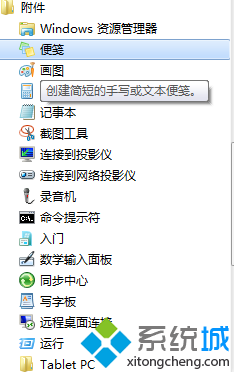
- 點選「開始」→「所有程式」→「附屬應用程式」。
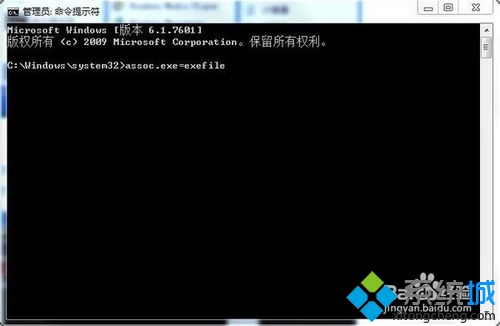
- 右鍵「命令提示字元」→ 選擇「以系統管理員身分執行」。
- 輸入
assoc .exe=exefile 按 Enter。
- 關閉視窗,再次嘗試雙擊程式。
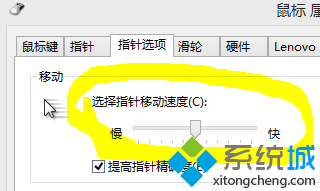
方法二:調整滑鼠雙擊速度
- 控制台 → 「滑鼠」→ 「按鍵」頁籤。
- 將「雙擊速度」滑桿調至中間位置。
- 測試資料夾圖示雙擊是否正常。
方法三:檢查捷徑目標路徑 / 掃毒
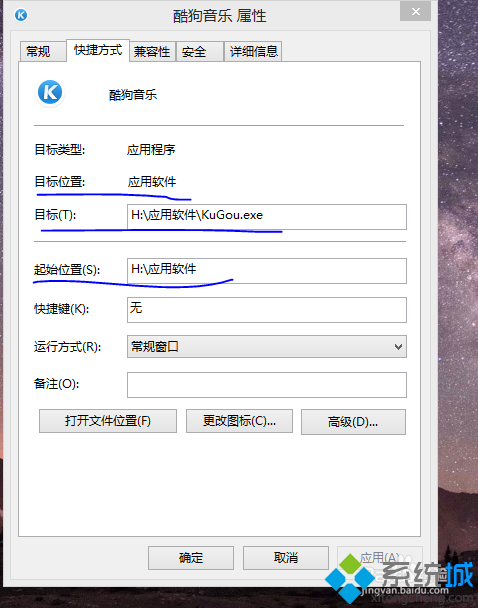
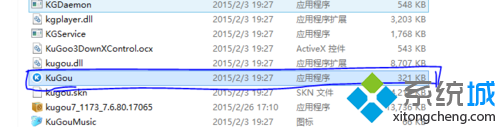
- 右鍵桌面捷徑 → 「內容」→ 檢查「目標」與「開始位置」路徑是否存在。
- 若路徑檔案不存在,重新安裝該程式。
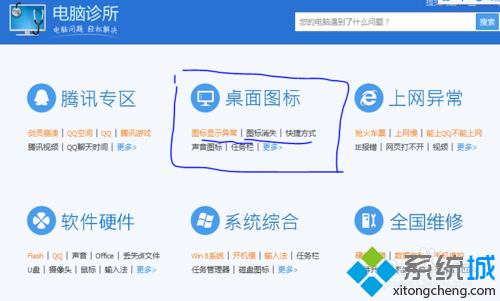
- 若路徑正常但仍無法開啟,可能是病毒修改了檔案關聯,請用防毒軟體完整掃描(如 Windows Defender、360、電腦管家)。

快速判斷建議
• 所有 .exe 都打不開 → 檔案關聯錯誤(方法一)
• 單一程式打不開 → 捷徑路徑錯或程式損壞(方法三)
• 偶發雙擊無反應 → 滑鼠速度問題(方法二)